 pinger
スマホを横に置けば
ショートカットキーパッド
どのキーパッドを買おうかまだ迷ってるなら、
まずこのアプリを試してみて。
スマホがショートカットキーになる。並びは自由。
絵を描く、動画を切る、コードを書く、ショートカット暗記はもう不要。
まずスマホを Bluetooth キーボードとして登録する PC 側にドライバーも設定も要りません。スマホが Bluetooth キーボードとして登録され、あとは普通のキーボードと同じように使えます。
2 本指で右へスワイプして HID を登録
スマホを横向きにしてアプリを開きます。2 本指で右へスワイプするとステータスパネルが出ます。使う環境(Win / Mac / iPad / Android)を選び、「HID を登録」をタップすると、スマホが Bluetooth キーボードとして登録されます。
PC 側でペアリング
スマホ側で「検出可能」をタップし、PC の Bluetooth 一覧からその名前を探します。名前はステータス画面に出ています。ペアリングできたらスマホに戻って「キーボードを接続」をタップ。
まずメモ帳で試す
メモ帳を開いて何かキーを押し、文字が出れば成功です。修飾キーを重ねるときは、上部か側面のキーを押したままノブを回します。2 本指で左にスワイプするとプリセット、上にスワイプすると編集パネルが開き、スキンやキー配置はそこで変えます。
初回起動時は 6 ステップの案内が自動で出ます。右スワイプでステータス → HID 登録 → 検出可能 → PC でペアリング → キーボード接続 → キーを試す、の順です。一度終われば出てきませんが、編集パネルから再生できます。紙で見たい場合は1 枚のガイド、または PDF をダウンロード して導入しながらどうぞ。必要なのは Android 9 以降です。
同じ画面を 3 通りに ショートカットキーパッドが既定です。残り 2 つは編集パネルから切り替えます。キー配置はモードごとに別で保存されるので、並べ直す必要はありません。
片手でショートカット、もう片方はマウスやペンのまま。レタッチ、編集、モデリングではこれが基本です。
102 キーの ANSI 配列で、右側にナビゲーションキーとテンキー。文字を打つときは画面全体がキーボードになります。
DualSense と同じ形と配置。左右スティック、十字キー、ショルダー、タッチパッドまで揃っています。コントローラー対応ゲーム用です。
レイアウトは 9 種類を同梱。左スワイプで切り替え。どれも各アプリのショートカットに合わせてあるので、自分で埋める必要はありません。既定は Photoshop。下のラベルは、そのキーに実際に印字されている文字です。
スマホを平置きして、左手の 4 本をのせる マウスの左に横向きで置きます。左手をのせると、指 4 本がちょうど 3 つに分かれます。左 24% はスライダーとノブ、中央 52% は長押しキーと十字キー、右 24% はブラシ・消しゴム・塗りつぶし。親指はほとんど動かさず、右手はマウスから離れません。
HID が登録できないときは WiFi で まず Bluetooth を試します。スマホにアプリを入れるだけで済みます。Bluetooth HID を持たない端末では登録がその場で失敗するので、その場合は WiFi に回して PC 側にキーを押してもらいます。
Bluetooth HID おすすめ
- スマホ自体がキーボード。PC 側は何も入れません
- Win / Mac / iPad / Android タブレットに対応
- ホストを Mac か iPad にすると Ctrl は自動で Cmd に
- Bluetooth HID を省いた端末では登録に失敗します
BluetoothHidDeviceWiFi 経路 予備・テスト中
- スマホから ws://PC-IP:8766に接続し、PC 側の Pinger Settings がキーを押します。
- レイアウトもホットキーも同じポート。1 回の接続で両方できます
- この経路だけ PC 側のアプリが必要です
- まだテスト中。切断や再接続はよくあります
- PC 側を起動しておく必要があり、同じ WiFi 内に限ります
8766 = キー + 同期PC 版が要るのは WiFi のときだけ Pinger Settings は Windows 用の小さなポータブルアプリで、解凍すればすぐ動きます。インストールは不要です。Bluetooth でつなぐなら関係ありません。何も入れずに使えます。WiFi 経路はまだテスト中で安定性はそこそこ。これだけに頼らないでください。
同じ PC へ、2 つの道 Two routes
どちらか一方で構いません。Bluetooth はスマホ自身がキーボードになり、PC は本物のキー入力として受け取ります。WiFi はスマホが入力を送り、PC が受け取って代わりに押します。
Pinger Settings Windows・テスト中
- レイアウト編集。大きな画面でキーをドラッグし、大きさを変え、一時的にキーを足せます。スマホで突くより正確です。終わったら「スマホへ送信」を押します。
- ホットキー編集。どのキーが何を送るかを PC で入力し、セットごとにプリセットとして保存してスマホと往復できます。
- WiFi で代打。Bluetooth HID を登録できない端末用です。キーは 8766 を通って PC に届き、そこで入力されます。中国語や音声認識の結果も送れます。この部分はまだテスト中なので、切れたら再接続してください。
8766 = 同期 + キーiOS 版は製作中 できあがったらここに置きます。まだありません。それまでは手元の Android でどうぞ。
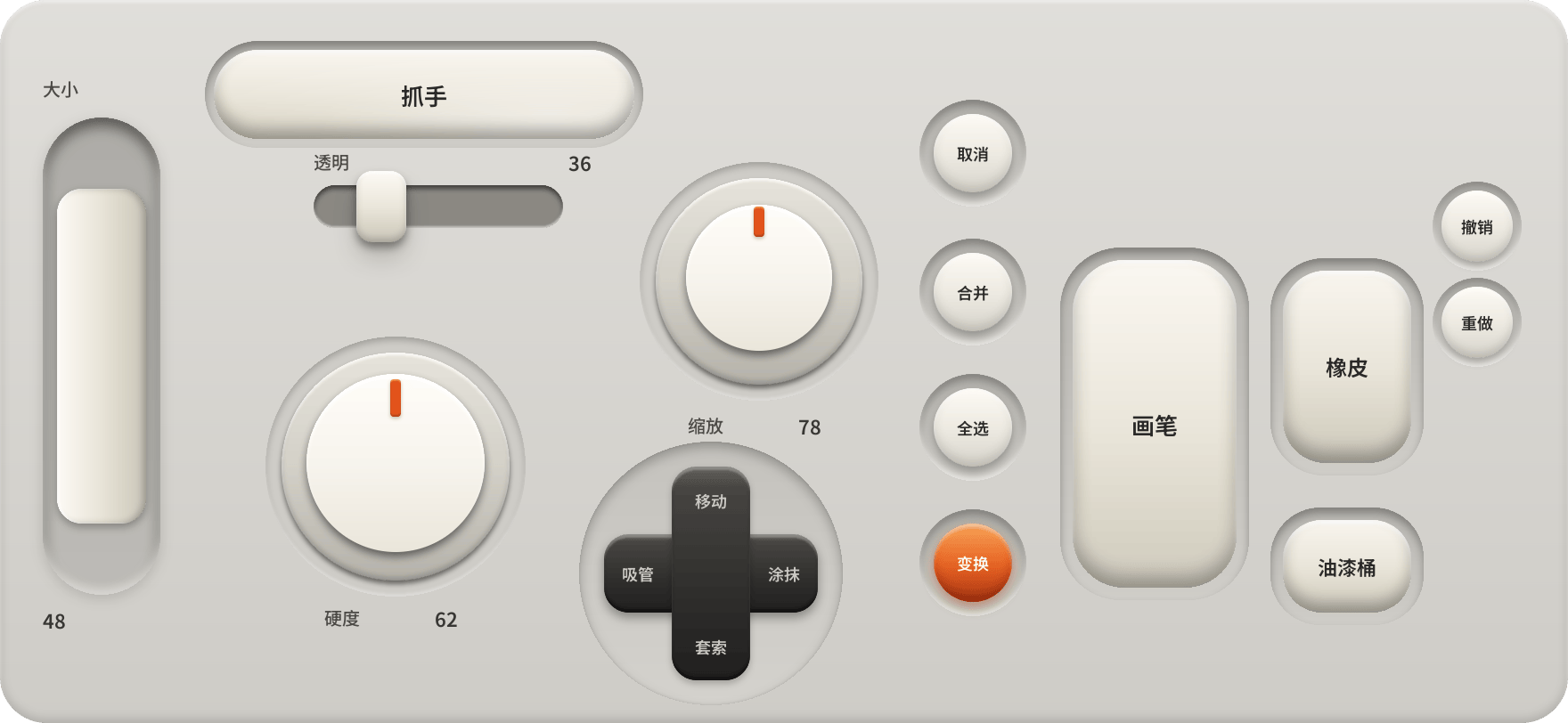
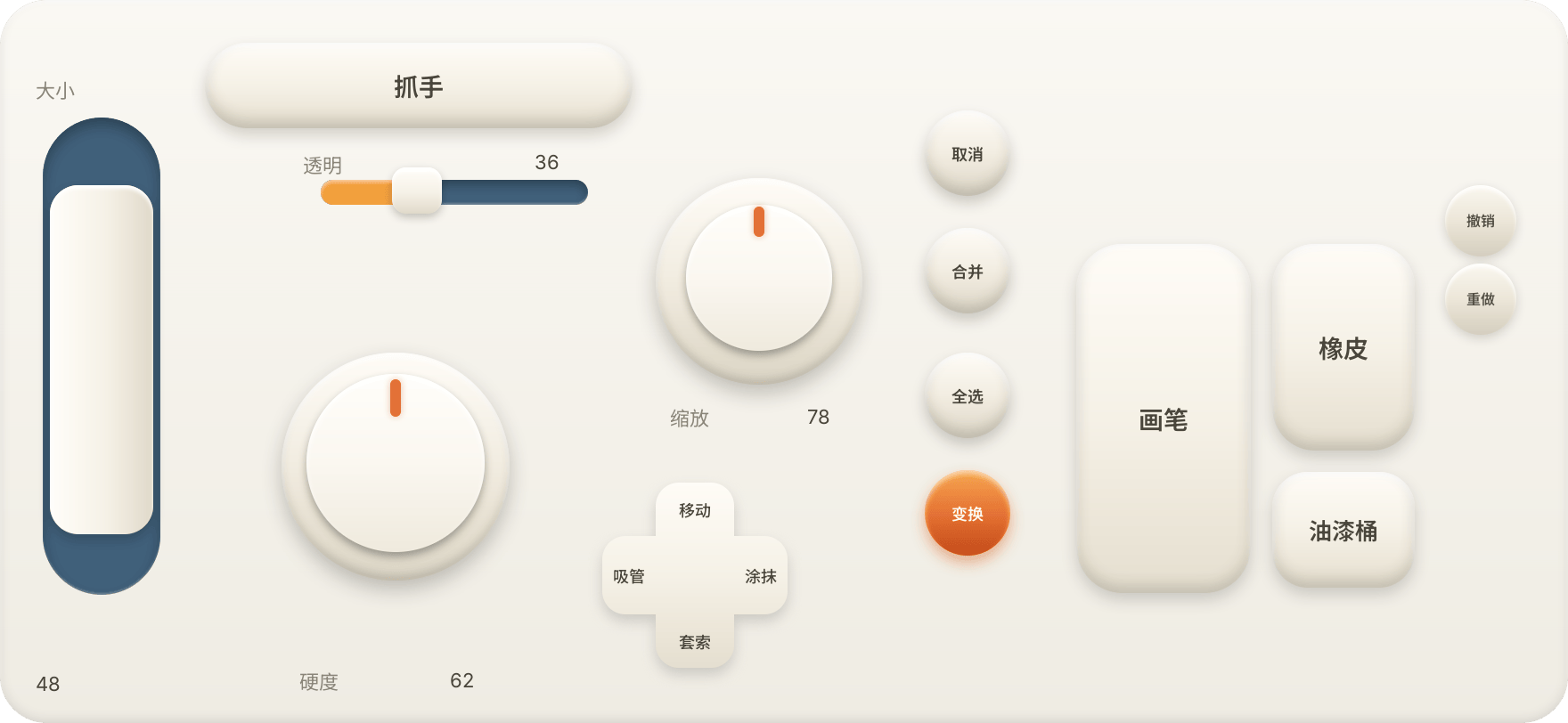
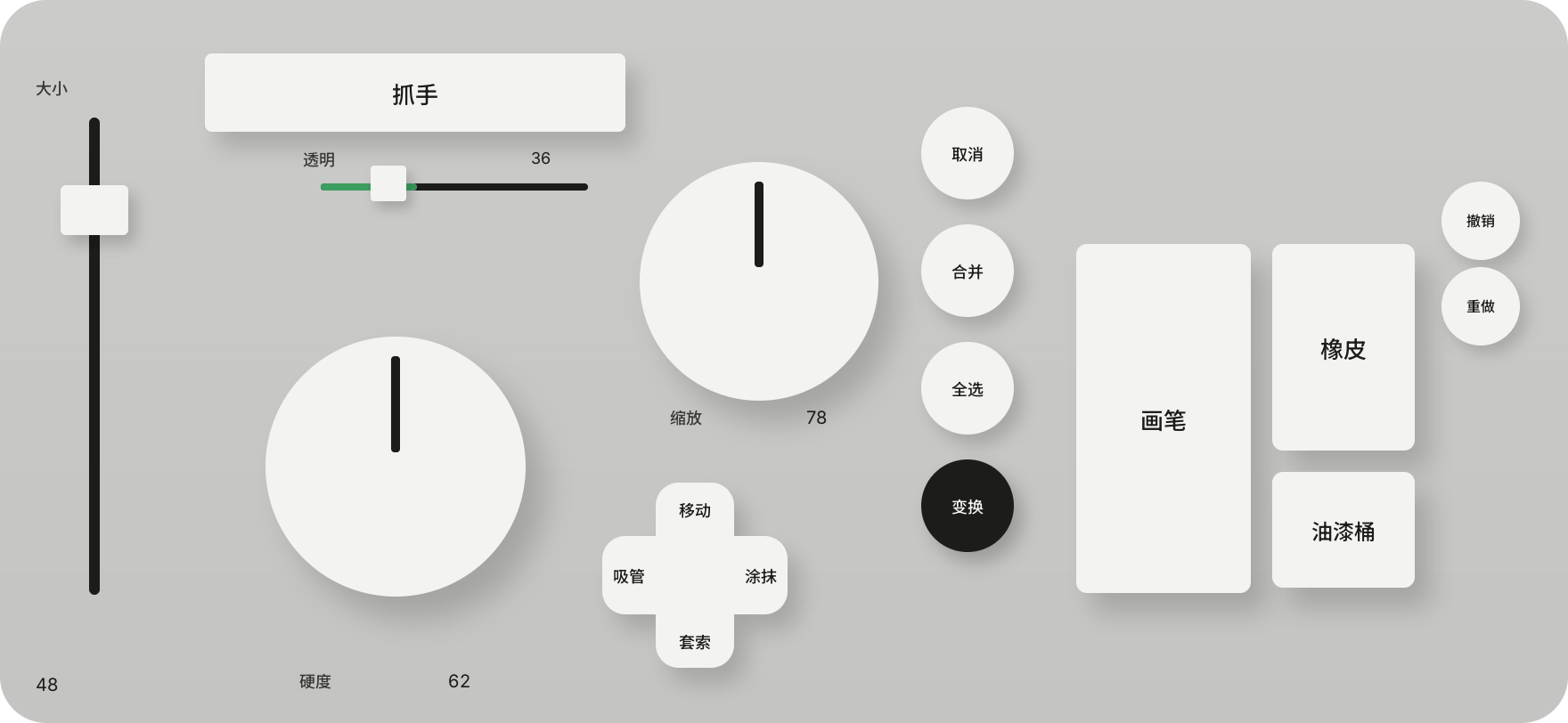
スキンは 8 種類、キー配置は同じ クレイ、クリーム、ブラウン、ブルータル、ペーパー、オブシディアン、ラバー、サクラ。8 種類ともキーとジェスチャーは同じなので、着せ替えても覚え直す必要はありません。
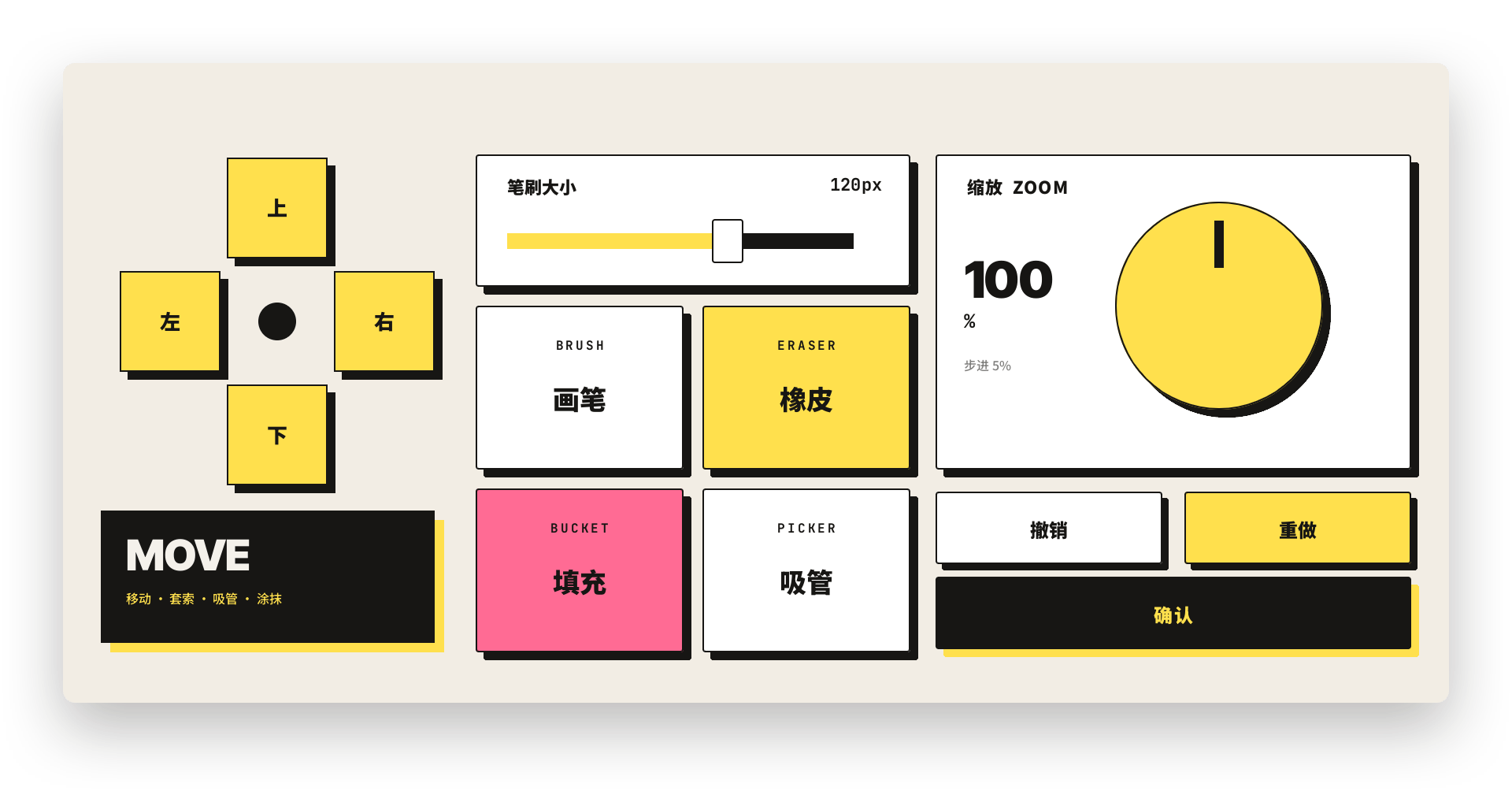
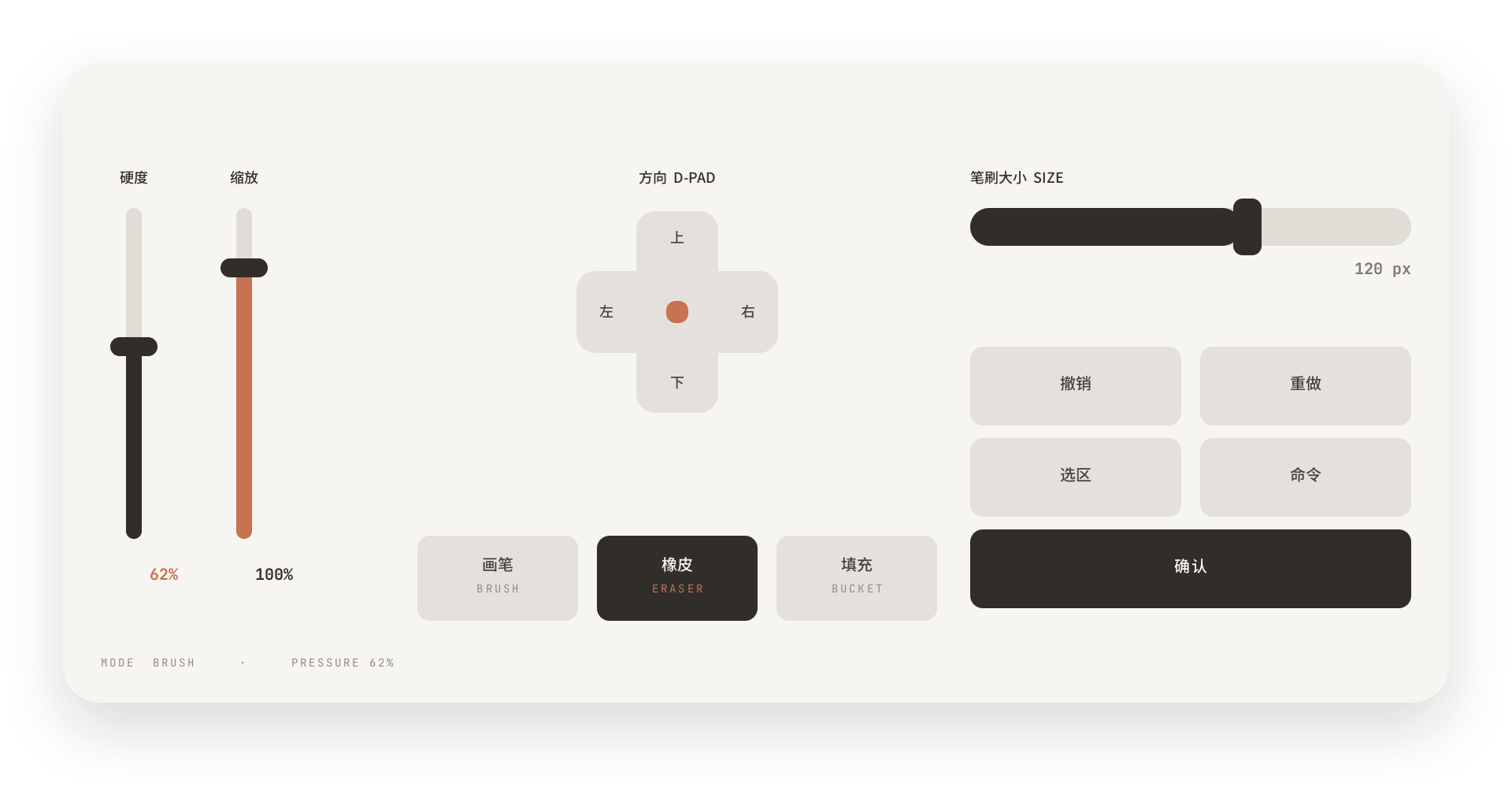
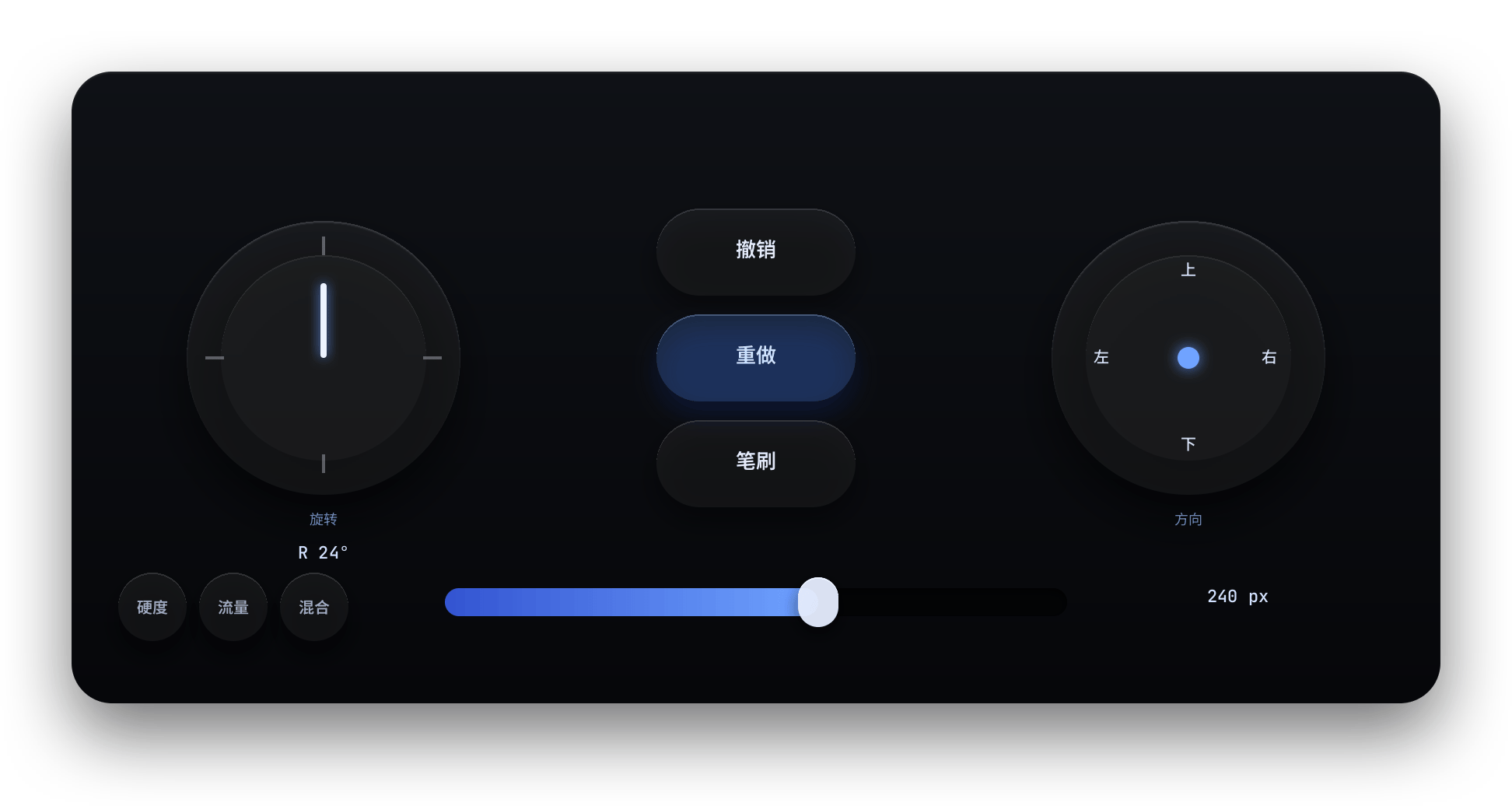
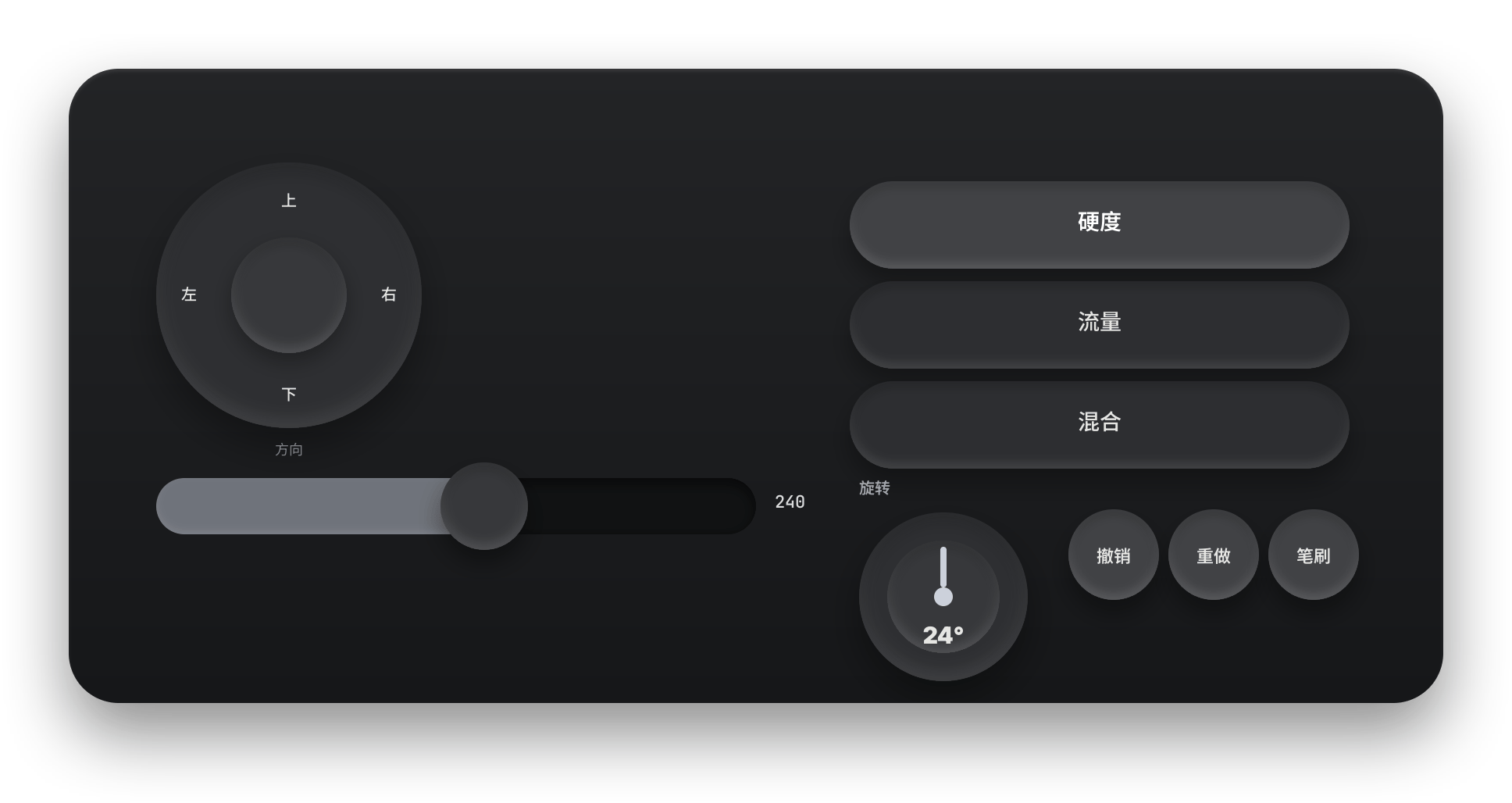
このキーが何を押すか分からない?マニュアルを見よう。
よく使うソフトをひとつずつ図にしてあります。Photoshop、Clip Studio、Procreate、剪映、Vibe Coding……プリセットごとに 1 枚、キーに書かれた文字がそのまま押されるショートカットです。始める前に一通り見れば、暗記より速い。
マニュアルを開く ↗4 つのジェスチャー、階層なし ステータス、プリセット、編集、修飾キーはすべて画面の端。1 回スワイプで出て、戻せば作業に戻れます。
つながらないときはまずここ。どの PC か、IP は何か、ホスト設定は何か、HID は登録できたか。
1 つの配置が 1 つのプリセット。レタッチ用、編集用、作画用と、左スワイプでパネルごと入れ替わります。
スキン、キー配置、バージョン情報はここ。PC でゆっくり組み直したいときは WiFi 経路でスマホに同期できます。
上部か側面のキーを押したまま、ノブを回すか別のキーを押すと Ctrl / Shift / Alt になります。離せば元に戻ります。
机の上で、何の代わりになるか 触感はハードに敵いません。押した感触はなく、ブラインド操作には数日かかります。勝てるのは、持ち物が増えないことと、配置をいつでも変えられることです。
| Pinger | テンキー | 専用コントローラー | |
|---|---|---|---|
| ハード | スマホ。もう手元にある | 買い足して持ち歩く | 買って持ち歩く |
| 配置 | 画面で自由に変え、複数保存 | 印字が固定で変えられない | ソフトで変えられるが数が少ない |
| ノブ | ノブ 3 つ + スライダー 2 本 | 普通はなし | あり。たいてい 1〜2 個 |
| 費用 | 0 円。スマホは持っている | 数千円 | たいてい 5 桁 |
| PC 版 | Bluetooth なら何も入れない | 挿すだけ | ドライバーが必要 |
| ブラインド操作 | 慣れが要る。ガラスは手応えを返さない | 自然 | 自然 |
価格はおおよその目安で、地域差があります。指の記憶でブラインド操作するなら、ハードのほうが確実です。Pinger の立ち位置は「スマホはもう手元にある。3 台目のパッドを急いで買わなくていい」です。
既知の問題
中国系 OS のいくつかは Bluetooth HID を削っています。登録を押すとその場で失敗します。そうした端末は WiFi 経路に切り替えれば同じように使えます。PC 側で Pinger Settings を起動しておいてください。
MIC は OS の音声認識につなぐ必要があり、Bluetooth 経由ではまだ完成していません。この版ではグレーのままです。ほかのキーは動きます。
ステータス画面のホストは PC に合わせてください。Win のままだと Ctrl が Cmd にならず、押しても反応しません。
2〜3 台の PC とペアリングした後や、OS を入れ直した後は、Bluetooth の一覧に死んだ登録が残ります。つながっているように見えて通っていません。PC とスマホの両方でその古い登録を削除し、もう一度 HID を登録してペアリングしてください。
一部の端末はペアリング段階で OS に拒否され、画面には失敗としか出ません。一番早いのは、スマホをケーブルで PC につなぎ、インストール済みの環境ごと agent に渡してログを読ませる方法です。これで何台も復旧しています。
どの権限を使って、何を使わないか APK は直接インストールするので、OS が続けて何枚かダイアログを出します。必須のものと拒否できるものをここに書いておきます。入れながら迷わずに済みます。
スマホを Bluetooth キーボードとして登録し、キー入力を送ります。許可しないと WiFi 経路だけが使えます。
MIC キーの音声認識だけに使います。OS の認識を使い、録音も保存もしません。このキーはまだ Bluetooth では使えません。
PC の :8766につなぎ、キーも配置もこの経路を使います。同じ WiFi 内だけで、インターネットには出ません。
アカウント登録も広告もありません。連絡先・写真・位置情報は読みません。配置とプリセットはスマホ内に保存され、どこにも送りません。
スマホに入れるのは APK だけ Bluetooth なら PC 側のアプリは要りません。何も入れずに済みます。WiFi のときだけ Windows に Pinger Settings が必要で、そちらはまだテスト中です。iOS 版は未公開で、できたらここに並べます。
Pinger for Android
v1.0.2beta
APK は Quark Drive に置いてあります。開けばすぐ落とせます。抽出コードは 8iH6。アカウントも広告もありません。キー配置はスマホ内に保存され、どこにも送りません。
Pinger Settings WiFi のみ・テスト中 ↗
ポータブル版で、解凍すれば動きます。Bluetooth なら完全に無視して構いません。WiFi のときはキーの代打と、PC での配置編集・スマホへの書き戻しに使います。まだテスト中なので、たまに再接続が必要です。APK と同じ Drive に置いてあります。
Pinger for iOS 開発中
まだ製作中で、インストール版はありません。できたらここに置きます。
ガイド PDF・1 枚 ↗
初回のつなぎ方、つながらないときの直し方、PC を変えた後にどの Bluetooth 登録を消すか。1 枚にまとめたので、印刷して見ながらできます。Web 版は上のバーの「ガイド」から。