 pinger
폰을 옆으로 놓으면
단축키 키패드
어떤 키패드를 살지 아직 고민 중이라면,
이 앱을 먼저 써보세요.
폰이 단축키가 됩니다. 배치는 마음대로.
그림, 영상 편집, 코딩, 단축키 외우는 건 이제 끝.
먼저 폰을 블루투스 키보드로 등록합니다 PC에는 드라이버도, 설정 변경도 필요 없습니다. 폰이 블루투스 키보드로 등록되면 그다음부터는 보통 키보드처럼 씁니다.
두 손가락 오른쪽으로, HID 등록
폰을 가로로 두고 앱을 엽니다. 두 손가락으로 오른쪽으로 밀면 상태 패널이 나옵니다. 쓰는 환경(Win / Mac / iPad / Android)을 고르고 「HID 등록」을 누르면 폰이 블루투스 키보드로 등록됩니다.
PC에서 페어링
폰에서 「검색 가능」을 누르고, PC의 블루투스 목록에서 그 이름을 찾습니다. 이름은 상태 화면에 적혀 있습니다. 페어링이 끝나면 폰으로 돌아와 「키보드 연결」을 누릅니다.
메모장에서 먼저 확인
메모장을 열고 아무 키나 눌러 글자가 나오면 성공입니다. 조합키를 겹치려면 위쪽이나 옆 키를 누른 채 노브를 돌립니다. 두 손가락 왼쪽은 프리셋, 위쪽은 편집 패널이고 스킨과 키 위치는 거기서 바꿉니다.
한 화면, 세 가지 쓰임 기본은 단축키 키패드입니다. 나머지 둘은 편집 패널에서 전환하고, 키 배치는 모드마다 따로 저장되니 다시 배치할 필요가 없습니다.
한 손은 단축키, 다른 손은 마우스나 펜에. 리터칭·편집·모델링에서 가장 많이 쓰는 형태입니다.
102키 ANSI 배열이고 오른쪽에 내비게이션 키와 숫자 키패드가 있습니다. 타이핑할 때는 화면 전체가 키보드가 됩니다.
DualSense와 같은 모양과 배치. 양쪽 스틱, 십자키, 숄더, 터치패드까지 있습니다. 컨트롤러를 지원하는 게임용입니다.
레이아웃 9종이 들어 있습니다. 왼쪽으로 밀면 전환.각 앱의 단축키에 맞춰 놓았으니 하나씩 채울 필요가 없습니다. 기본은 Photoshop이고, 아래 라벨은 그 키에 실제로 인쇄된 글자입니다.
폰을 눕히고 왼손 네 손가락을 올립니다 마우스 왼쪽에 가로로 두고 왼손을 올리면 손가락 네 개가 딱 세 구역으로 나뉩니다. 왼쪽 24%는 슬라이더와 노브, 가운데 52%는 긴 키와 십자키, 오른쪽 24%는 브러시·지우개·칠통. 엄지는 거의 안 움직이고, 오른손은 마우스에서 떠나지 않아요.
HID 등록이 안 되면 WiFi로 먼저 Bluetooth를 씁니다. 폰에 앱만 깔면 됩니다. Bluetooth HID가 없는 기종은 등록이 바로 실패하는데, 그럴 때는 WiFi로 돌려 PC가 키를 대신 누르게 합니다.
블루투스 HID 추천
- 폰 자체가 키보드, PC엔 아무것도 설치하지 않음
- Win, Mac, iPad, Android 태블릿 모두 연결
- 호스트를 Mac이나 iPad로 두면 Ctrl이 자동으로 Cmd
- Bluetooth HID를 뺀 기종은 등록이 실패
BluetoothHidDeviceWiFi 경로 대안 · 테스트 중
- 폰이 ws://PC-IP:8766에 연결하면 PC의 Pinger Settings가 키를 눌러 줍니다.
- 배치와 단축키도 같은 포트를 씁니다. 한 번 연결로 둘 다 됩니다
- 이 경로만 PC 앱이 필요합니다
- 아직 테스트 중, 끊기고 다시 연결하는 건 정상
- PC 앱을 켜 두어야 하고, 같은 WiFi 안이어야 합니다
8766 = 키 + 동기화PC판은 WiFi일 때만 필요합니다 Pinger Settings는 Windows용 작은 포터블 앱입니다. 압축을 풀면 바로 실행되고 설치가 필요 없습니다. Bluetooth로 쓸 때는 상관없으니 아무것도 설치하지 않아도 됩니다. WiFi 경로는 아직 테스트 중이라 안정성이 그저 그렇습니다. 이것만 믿지는 마세요.
같은 PC로 가는 두 길 Two routes
둘 중 하나만 쓰면 됩니다. Bluetooth는 폰이 직접 키보드가 되어 PC가 진짜 키 입력을 받습니다. WiFi는 폰이 입력을 보내고 PC가 받아 대신 눌러 줍니다.
Pinger Settings Windows · 테스트 중
- 배치 편집.큰 화면에서 키를 끌고 크기를 바꾸고 임시로 키를 하나 더 놓습니다. 폰을 찌르는 것보다 정확합니다. 끝나면 「폰으로 보내기」를 누릅니다.
- 단축키 편집.어느 키가 무엇을 보낼지 PC에서 채우고, 세트마다 프리셋으로 저장해 폰과 주고받습니다.
- WiFi 대타.Bluetooth HID를 등록할 수 없는 기종용입니다. 키는 8766을 거쳐 PC에 도착하고 거기서 입력됩니다. 중국어와 음성 결과도 보낼 수 있습니다. 이 부분은 아직 테스트 중이라 끊기면 다시 연결하세요.
8766 = 동기화 + 키iOS 버전은 만들고 있습니다 준비되면 여기에 설치 파일을 올립니다. 아직은 없습니다. 그때까지는 손에 있는 Android 폰으로 쓰세요.
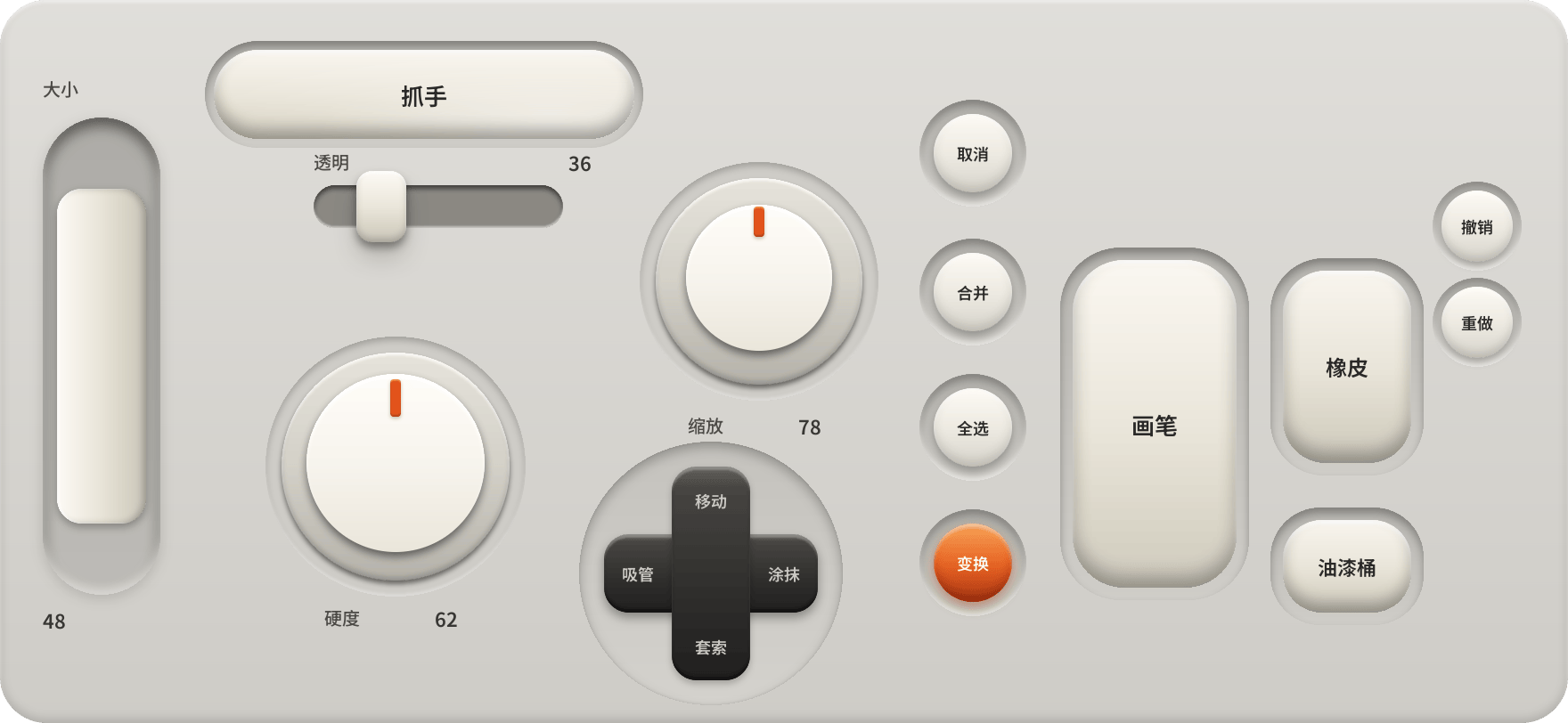
스킨 여덟 가지, 키 배치는 같습니다 클레이, 크림, 브라운, 브루탈, 페이퍼, 옵시디언, 러버, 사쿠라. 여덟 가지 모두 키와 제스처가 같아서 스킨을 바꿔도 위치를 다시 외울 필요가 없습니다.
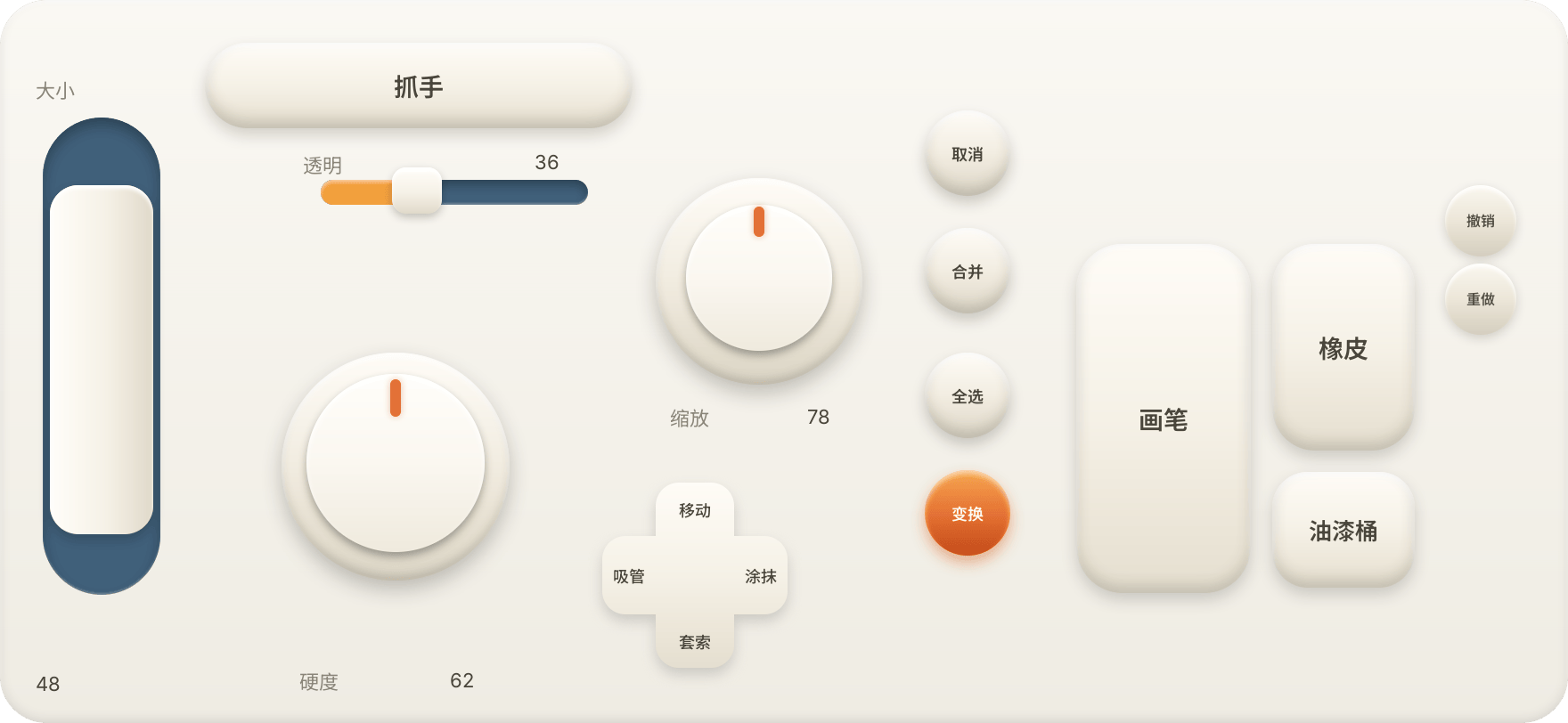
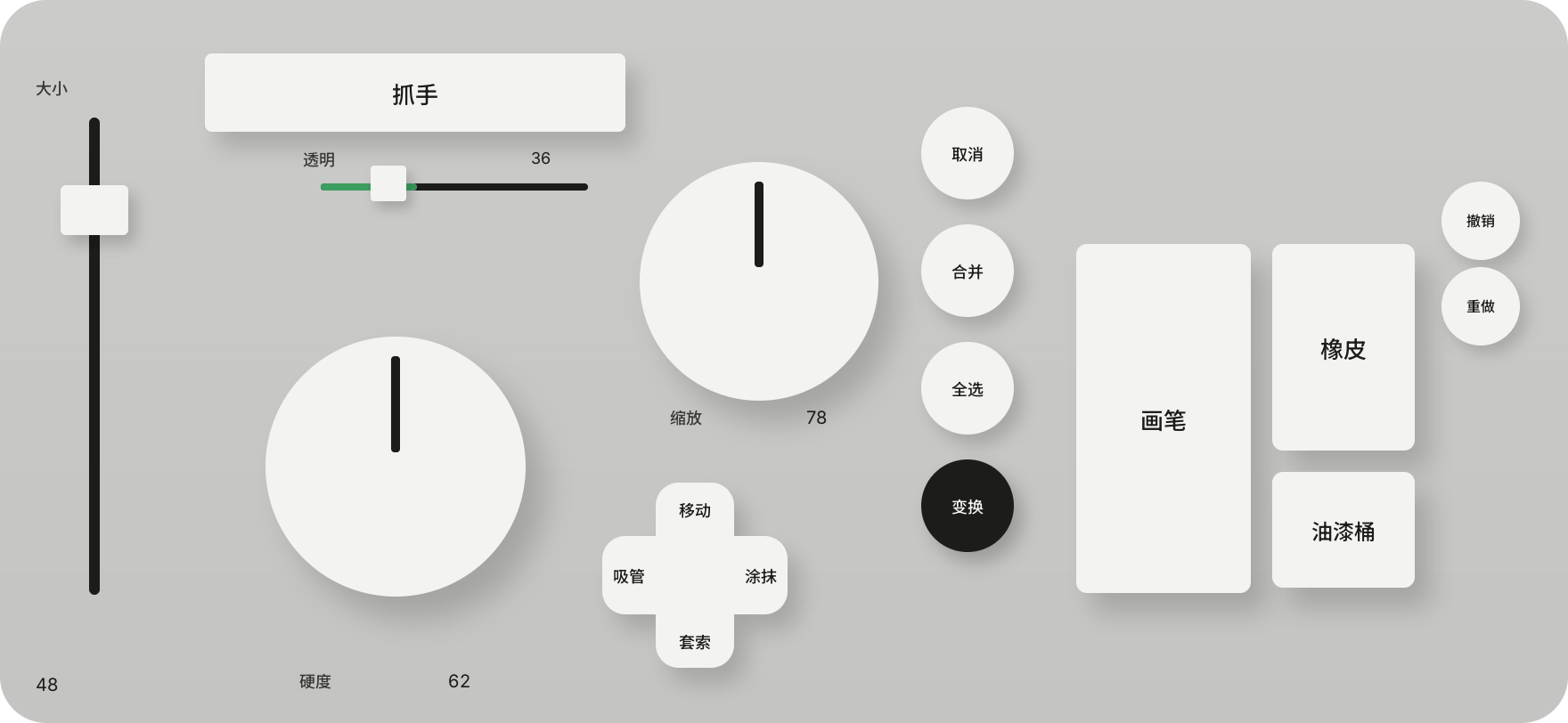
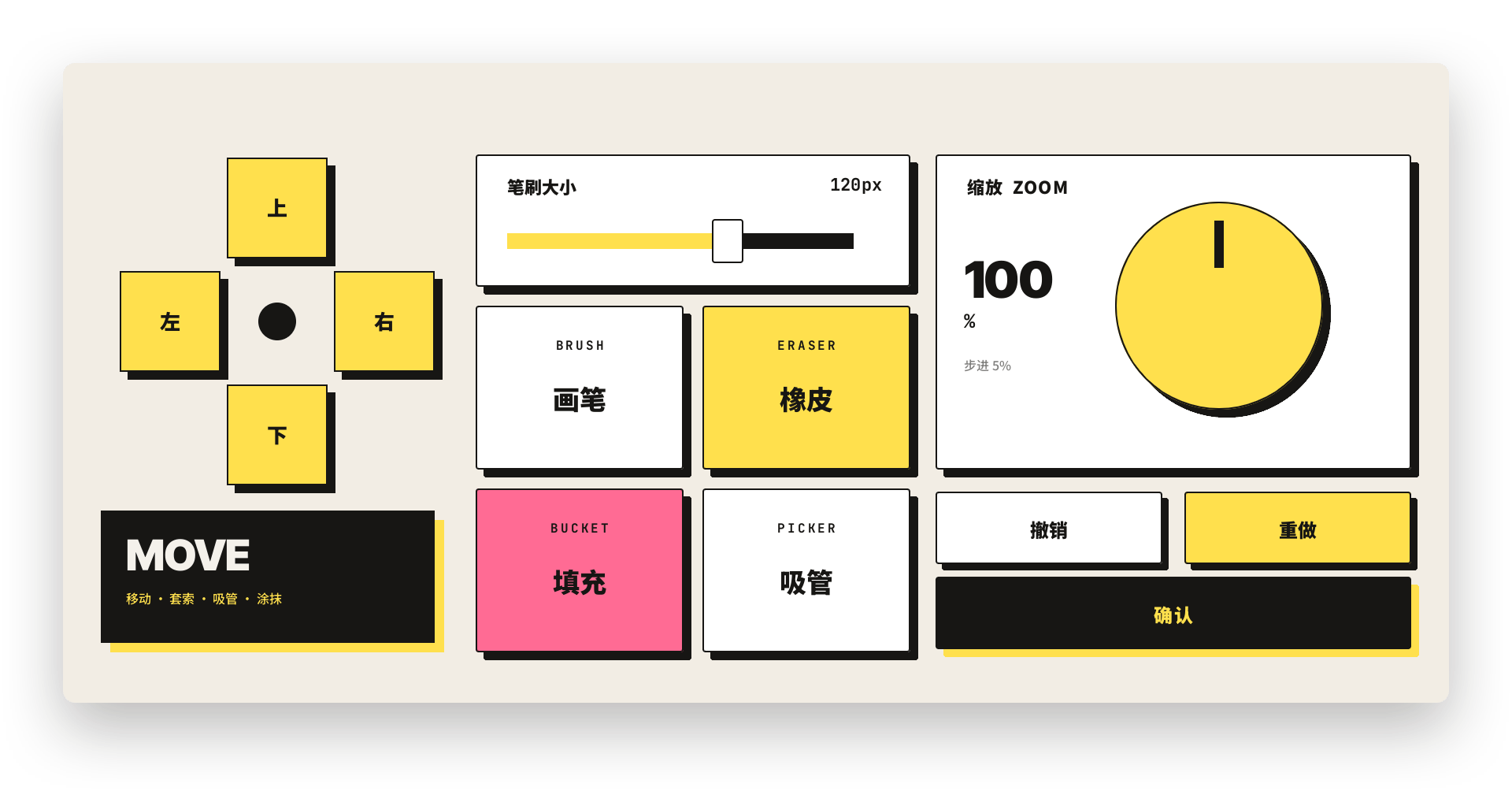
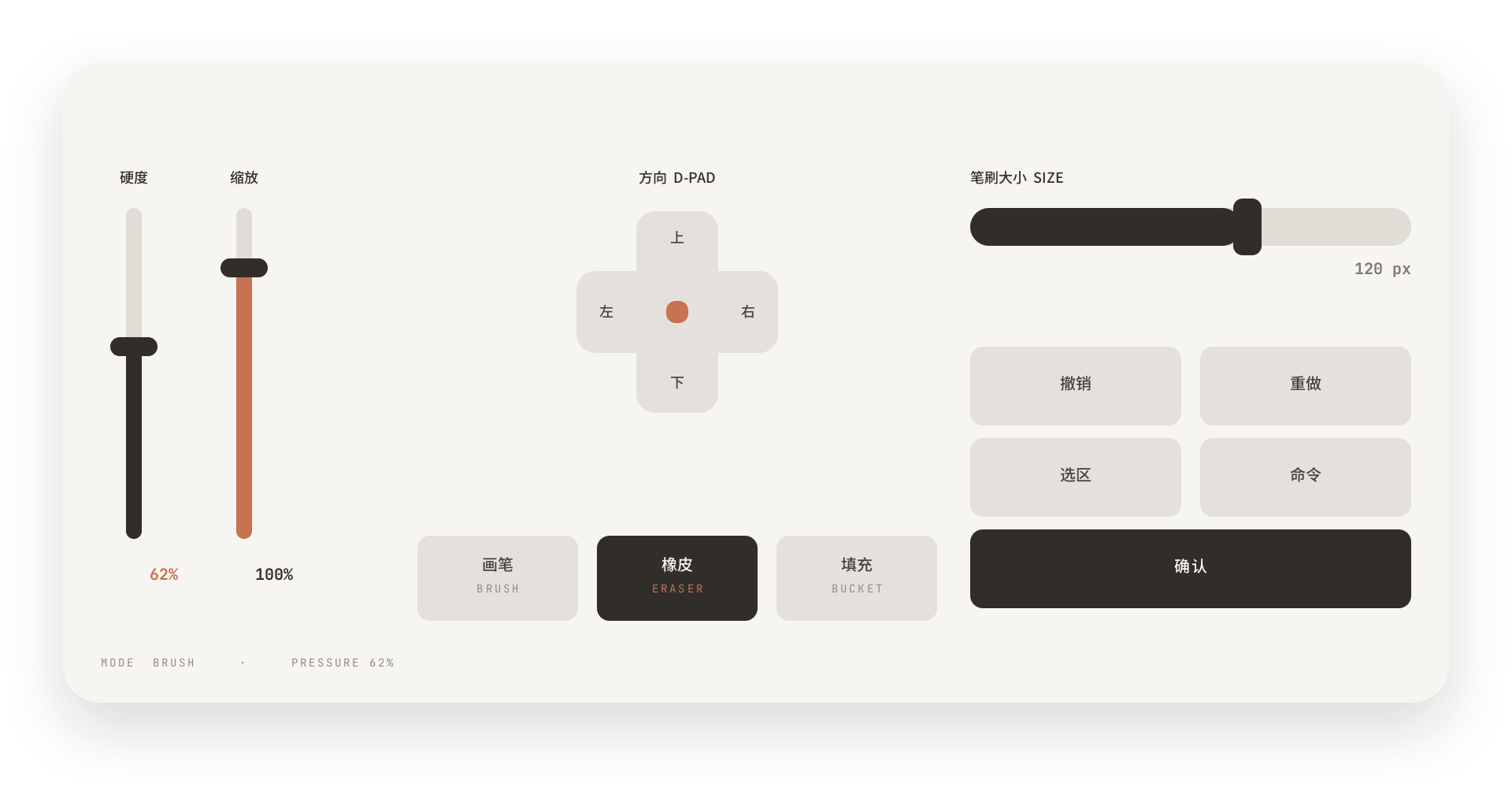
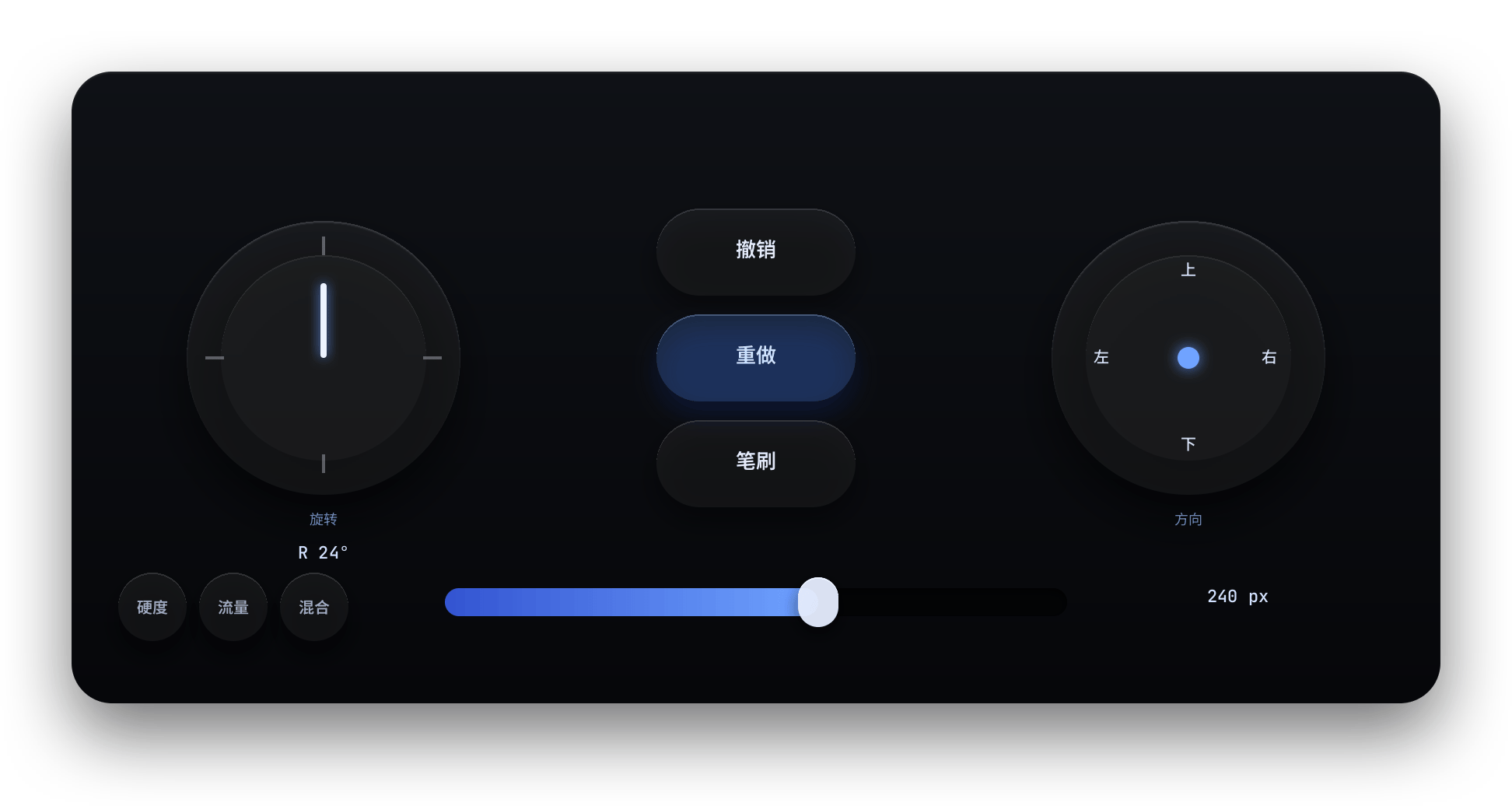
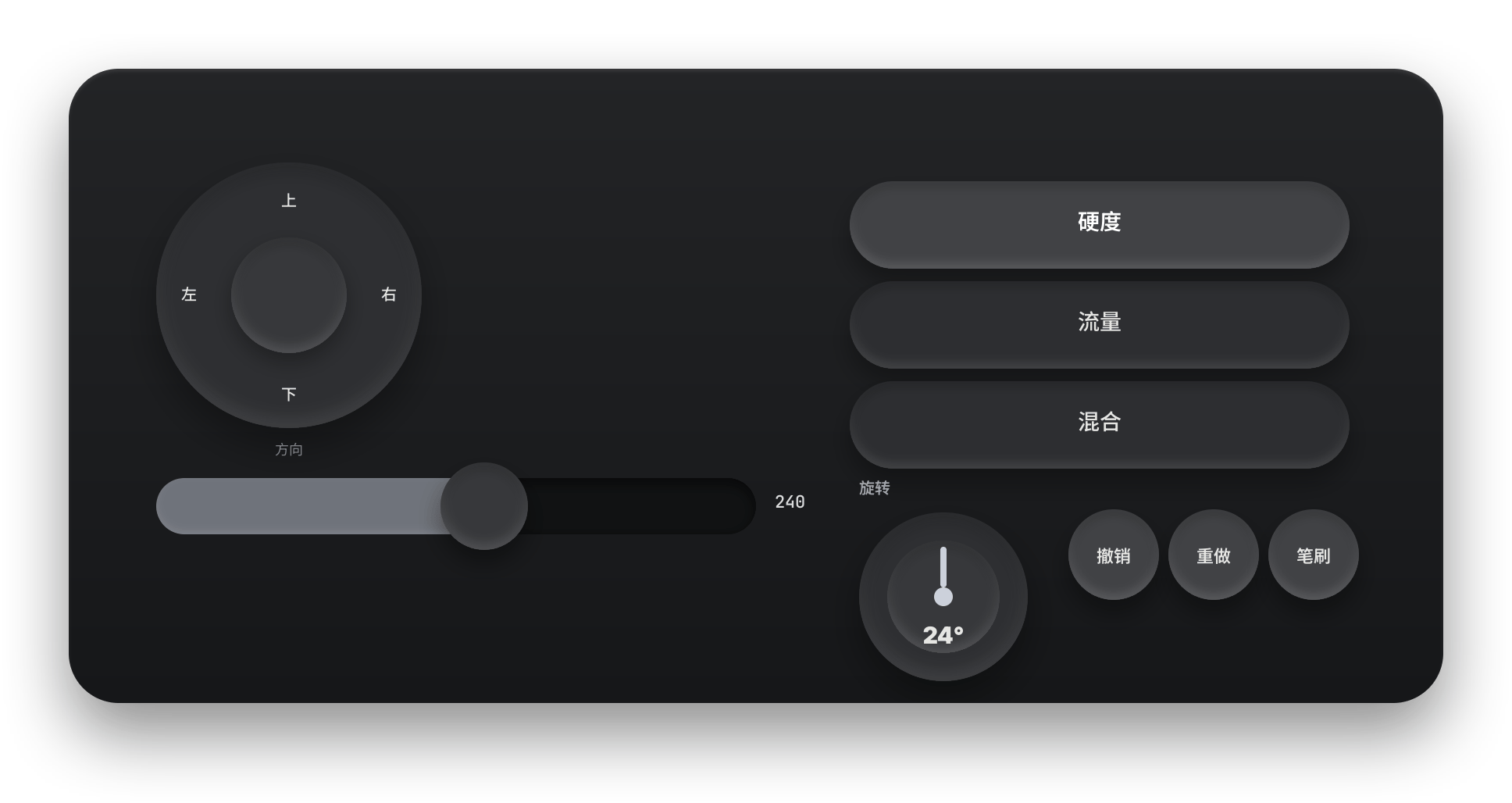
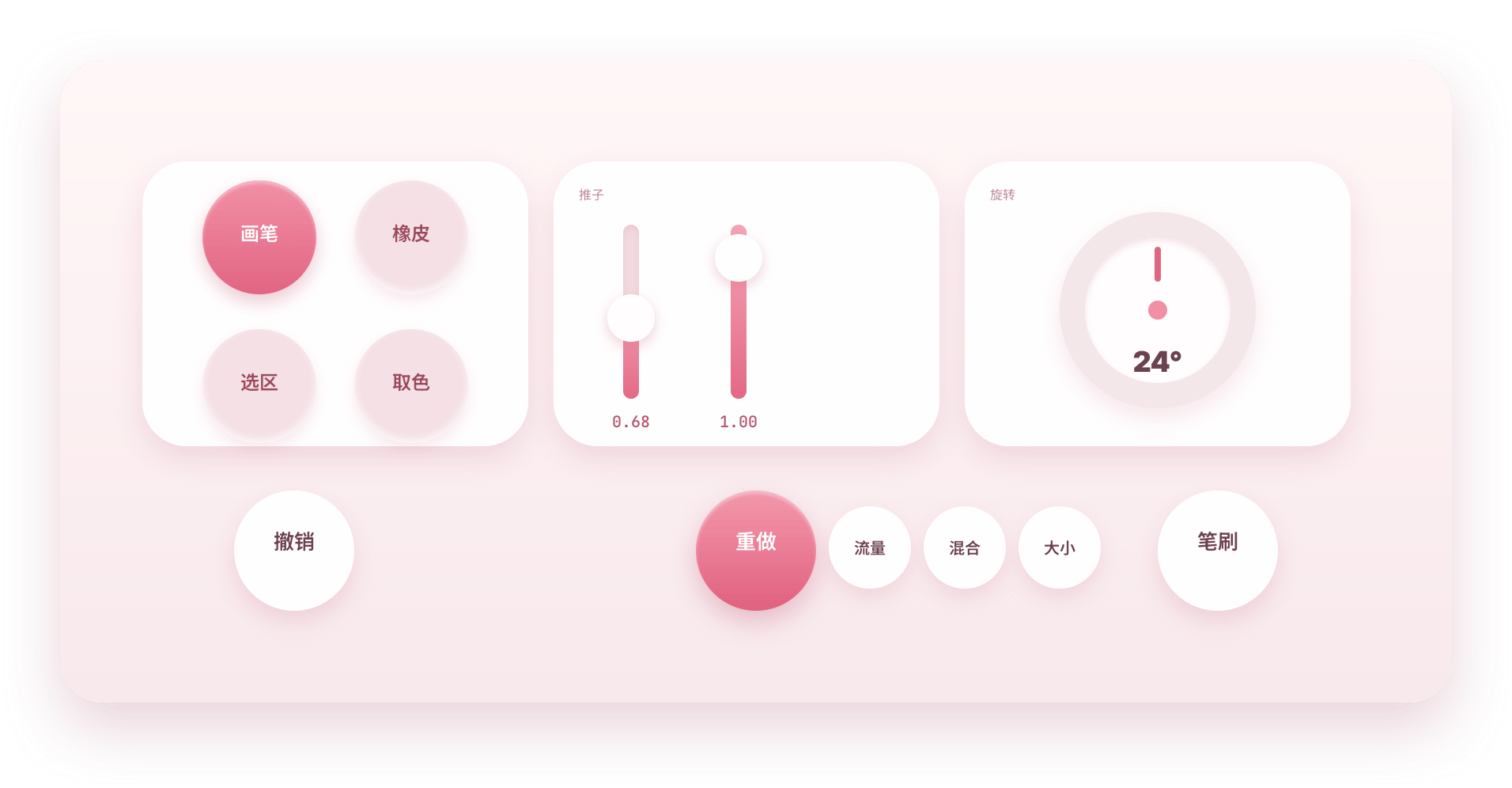
이 키가 뭘 누르는지 모르겠다면? 매뉴얼을 확인하세요.
자주 쓰는 소프트웨어를 하나씩 그림으로 정리했어요. Photoshop, Clip Studio, Procreate, 캡컷, Vibe Coding…… 프리셋마다 한 장, 키에 적힌 글자가 곧 눌리는 단축키예요. 시작 전에 한번 훑으면 외우는 것보다 빠릅니다.
매뉴얼 열기 ↗제스처 네 개, 하위 메뉴 없음 상태, 프리셋, 편집, 조합키가 모두 화면 가장자리에 있습니다. 한 번 밀면 나오고, 되밀면 하던 작업으로 돌아갑니다.
연결이 안 되면 여기부터. 어느 PC인지, IP가 뭔지, 호스트가 뭘로 되어 있는지, HID가 등록됐는지.
배치 하나가 프리셋 하나입니다. 리터칭용, 편집용, 작업용으로 왼쪽으로 밀면 패널이 통째로 바뀝니다.
스킨, 키 위치, 정보가 여기 있습니다. PC에서 천천히 다시 짜고 싶으면 WiFi 경로로 폰에 동기화하세요.
위쪽이나 옆 키를 누른 채 노브를 돌리거나 다른 키를 누르면 Ctrl / Shift / Alt가 됩니다. 손을 떼면 원래대로 돌아옵니다.
책상 위에서 무엇을 대신하는가 손맛은 하드웨어를 못 따라갑니다. 눌리는 느낌이 없고, 눈 감고 쓰려면 며칠 걸립니다. 대신 이깁니다. 들고 다닐 게 늘지 않고, 배치는 언제든 바꿀 수 있습니다.
| Pinger | 숫자 키패드 | 전용 컨트롤러 | |
|---|---|---|---|
| 하드웨어 | 폰. 이미 손 닿는 곳에 | 하나 더 사서 들고 다님 | 사서 들고 다님 |
| 배치 | 화면에서 바꾸고 여러 개 저장 | 인쇄된 글자라 못 바꿈 | 소프트웨어로 바꾸지만 키가 적음 |
| 노브 | 노브 3개 + 슬라이더 2개 | 보통 없음 | 있음. 보통 1~2개 |
| 비용 | 0원. 폰은 이미 있음 | 수만 원 | 보통 네 자리 |
| PC판 | Bluetooth면 설치 없음 | 꽂으면 바로 | 드라이버 필요 |
| 눈 감고 누르기 | 연습 필요. 유리는 손맛을 안 돌려줌 | 자연스러움 | 자연스러움 |
가격은 대략적인 범위이고 지역마다 다릅니다. 손가락 기억으로 눈 감고 일하려면 하드웨어가 더 확실합니다. Pinger의 자리는 '폰은 이미 손에 있으니 세 번째 패드를 서두르지 말자'입니다.
알려진 문제
중국 ROM 여러 개가 Bluetooth HID를 빼버려서 등록을 누르면 바로 실패합니다. 그런 기종은 WiFi 경로로 바꾸면 결과는 같습니다. PC에서 Pinger Settings만 켜 두면 됩니다.
MIC는 시스템 음성 인식에 연결해야 하는데 Bluetooth 쪽이 아직 끝나지 않아 이 버전에서는 회색으로 둡니다. 다른 키는 다 됩니다.
상태 화면의 호스트는 PC에 맞춰야 합니다. Win에 두면 Ctrl이 Cmd로 바뀌지 않고, 눌러도 반응이 없습니다.
PC 두세 대와 페어링했거나 OS를 다시 깐 뒤에는 블루투스 목록에 죽은 기록이 남습니다. 연결된 것처럼 보이지만 실제로는 안 통합니다. PC와 폰 양쪽에서 그 옛 기록을 지우고, 다시 HID를 등록한 뒤 페어링하세요.
일부 기종은 페어링 단계에서 시스템이 거부하고 화면에는 실패만 뜹니다. 가장 빠른 길은 폰을 케이블로 PC에 연결하고, 설치된 환경째 agent에 넘겨 로그를 읽게 하는 것입니다. 이 방법으로 여러 대를 살렸습니다.
무엇을 쓰고, 무엇을 안 쓰는지 APK는 바로 설치하니 시스템 창이 몇 개 이어서 뜹니다. 필요한 것과 거절해도 되는 것을 여기 적어 둡니다. 설치하면서 헤매지 않게요.
폰을 블루투스 키보드로 등록하고 키 입력을 보냅니다. 허용하지 않으면 WiFi 경로만 쓸 수 있습니다.
MIC 키의 음성 인식에만 씁니다. 시스템 인식을 쓰고, 녹음하거나 저장하지 않습니다. 이 키는 아직 Bluetooth에서 안 됩니다.
PC의 :8766에 연결하고, 키와 배치가 이 경로를 씁니다. 같은 WiFi 안에서만, 인터넷으로는 나가지 않습니다.
계정도 광고도 없습니다. 연락처·사진·위치를 읽지 않고, 배치와 프리셋은 폰 안에만 저장되며 어디로도 보내지 않습니다.
폰에는 APK만 깔면 됩니다 Bluetooth면 PC 앱이 전혀 필요 없습니다. 아무것도 설치하지 않아도 됩니다. WiFi일 때만 Windows에 Pinger Settings가 필요하고, 그건 아직 테스트 중입니다. iOS 버전은 아직 없고, 나오면 여기에 따로 올립니다.
Pinger for Android
v1.0.2beta
APK는 콰크 드라이브에 있습니다. 열면 바로 받을 수 있고, 추출 코드는 8iH6. 계정도 광고도 없습니다. 키 배치는 폰 안에 저장되고 어디로도 올라가지 않습니다.
Pinger Settings WiFi만 필요 · 테스트 중 ↗
포터블 버전이라 압축을 풀면 바로 됩니다. Bluetooth면 아예 신경 쓰지 않아도 됩니다. WiFi일 때 키를 대신 눌러 주고, PC에서 배치를 고쳐 폰으로 되돌려 저장할 수 있습니다. 아직 테스트 중이라 가끔 다시 연결해야 합니다. APK와 같은 드라이브에 있습니다.
Pinger for iOS 개발 중
아직 만드는 중이고 설치 파일은 없습니다. 준비되면 여기에 올립니다.
가이드 PDF · 한 장 ↗
처음 연결하는 법, 안 될 때 살리는 법, PC를 바꾼 뒤 어느 블루투스를 지워야 하는지. 한 장에 담았으니 인쇄해서 보면서 하세요. 웹 버전은 위쪽 바의 「가이드」에서.