
Pinger ガイド
v1.0.2beta · Android
01何を入れるかスマホ版は必須、PC 版はなくても動きます
スマホ · Pinger 必須
キーはすべてここ。入れて開き、Bluetooth を許可すれば使えます。
PC · Pinger Settings 任意
WiFi に切り替えるとき、または PC でキーを編集したいときだけ。
02一度つなげば、あとは開くだけBluetooth HID、PC にドライバー不要
スマホ側PINGER
- 1Pinger を開き、Bluetooth を許可。
- 2横向きにして、2 本指で右へ「ステータス」を開く。
- 3接続先を選ぶ:Win / Mac / iPad / Android。 Mac と iPad は Ctrl を Cmd に自動で置き換えます。選び間違えるとキーが合いません。
- 4HID を登録を押すと、スマホが Bluetooth キーボードとして登録されます。
- 5パネルの ホスト検索名を見て、検出可能を押し、OS のダイアログを許可。 この名前はスマホの Bluetooth 名であることが多く、Pinger とは限りません。
PC かタブレット側先にペアリング、次にキーボード接続
- 6OS の Bluetooth で手順 5 の名前を探してペアリング。 Windows:設定 → Bluetooth とデバイス → デバイスの追加
- 7スマホに戻り「ペアリング済み」から PC を選び、キーボードを接続を押す。 Windows でスマホのまま表示されても正常です。キーボード経路はまだつながっていません。
- 8「接続済み」になったら、メモ帳を開いてキーを押してみる。
ペアリングは 1 回だけ。PC を変えるときは、先にステータスパネルで「切断して切り替え」を押します。
03ジェスチャーは 3 つ、どれも 2 本指1 本指はキーに
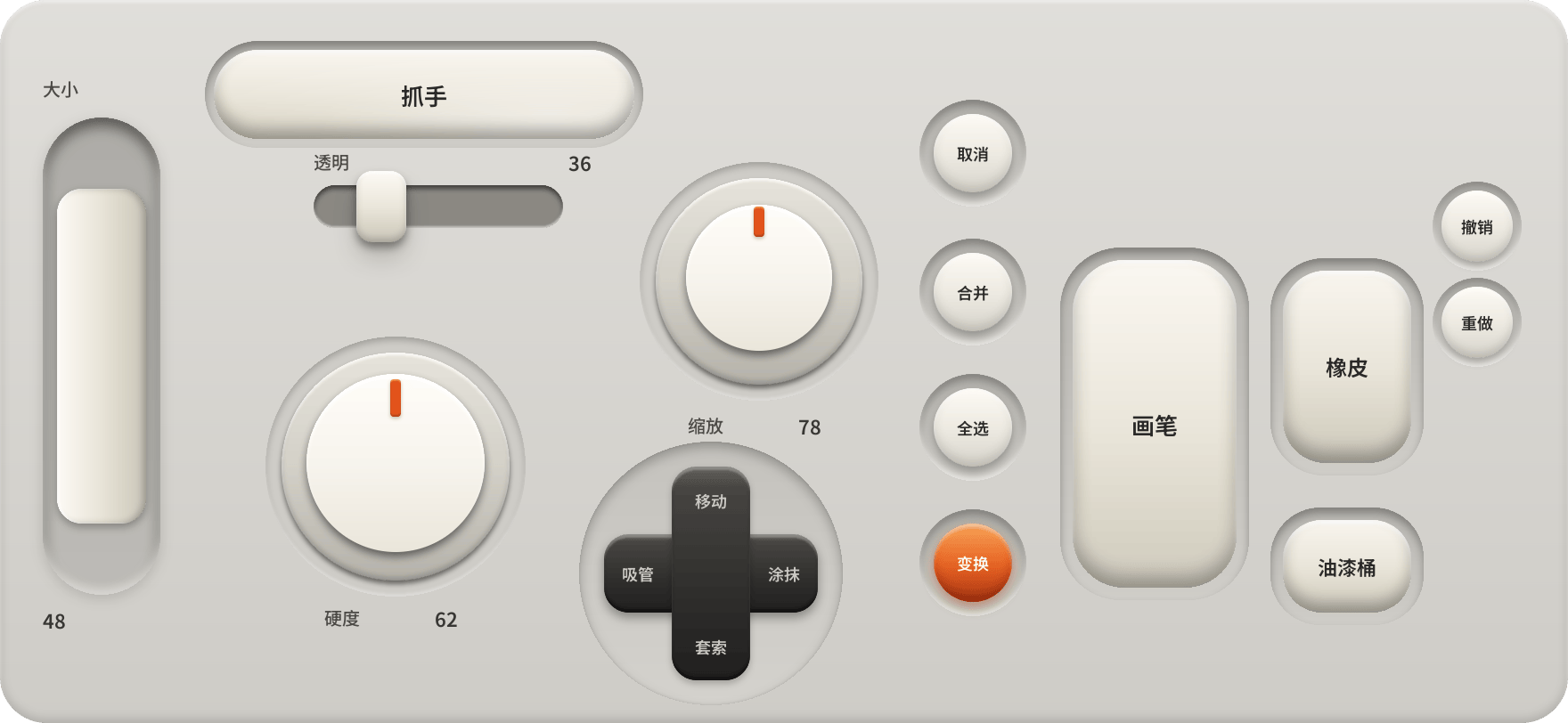
04修飾キーの押し方
1 つのキーを押したまま(1)、ノブを回すか別のキーを押す(2)。これで組み合わせが送られます。 物理キーパッドと同じ押し方です。
05つながらないとき
Pinger が見つからない
パネルに出ている名前で探してください。中国系 OS にはアプリの Bluetooth 名変更を許さないものがあり、その場合はパネルが実際の名前を表示します。
Windows でスマホと表示される
正常です。デバイスのペアリングだけが済んでいて、キーボード経路がまだです。スマホに戻って「キーボードを接続」を押してください。
PC を変えるとつながらない
2 台で行き来すると古いペアリングがぶつかります。PC とスマホの両方で削除し、もう一度「HID を登録」→ ペアリング → 「キーボードを接続」。
Bluetooth がまったくダメ
WiFi に切り替え:スマホと PC を同じネットワークに入れ、PC で Pinger Settings を起動。スマホのステータスパネルを WiFi にして、PC 上部に出る IP を入れて「PC に接続」。
062 本指で上に開くパネル6 つの入口、変更はすぐ反映
スキン8 色、キー配置は同じ
レイアウト編集キーを直接ドラッグ
ショートカット各キーの送信内容
フルキーボード画面全体をキーボードに
ペアリングステータスに戻る
読み込み・書き出し配置をまとめて持ち出し
どうしても拒否される端末があります。セキュリティのやり取りが通りません。スマホを PC につなぎ、インストール済みの環境ごと送って agent にログを読ませてください。
新しい不具合も解決策も、ぜひ投稿を
github.com/Miatoo/pinger/issues