 pinger
先把手机注册成蓝牙键盘 电脑那边不装驱动,也不改软件设置。手机在系统里登记成一支蓝牙键盘,之后就跟普通键盘一样用。
两指右滑,注册 HID
屏转过来打开 App,两指往右一滑就是状态面板。先挑你在用的平台(Win / Mac / iPad / 安卓),再点「注册 HID」,手机就会在系统里登记成一支蓝牙键盘。
在电脑上配对
手机这面点「可被发现」,去电脑的蓝牙列表里找那个名字,状态页上写着。配对完回手机点「连键盘」。
先拿记事本试两下
开个记事本随便按两下,能出字就成了。之后想叠组合键,按住顶部或侧键再拧旋钮;两指左滑换预设,两指上滑开编辑面板——换皮肤、挪键位都在里面。
同一块屏,三种用法 快捷键小键盘是默认的。另外两种在编辑面板里切,各自的键位分开存,换过去不用重排。
单手按快捷键,另一只手留在鼠标或数位笔上。修图、剪辑、建模时最常用的就是这一种。
102 键 ANSI 布局,右边带导航区和数字小键盘。要打字的时候整块屏就是一键盘。
DualSense 的外形和键位:左右摇杆、十字键、肩键、触摸板都在。给支持手柄的游戏用。
装完自带 9 套,左滑就切。每套都照各软件自己的快捷键排好,不用一个个填。默认打开是 Photoshop 那套,下面这些标签就是它键帽上印的字。
手机平放,左手四指落上去 横过来搁在鼠标左边,左手一搭,四根手指正好分三块:左边 24% 是滑条和旋钮,中间 52% 是抓手和十字键,右边 24% 是画笔、橡皮、油漆桶。拇指基本不用动,右手一直没离开过鼠标。
蓝牙注册不上,就走 WiFi 先试蓝牙,手机上装个 App 就行。有些机型系统里没有蓝牙 HID,注册会直接失败,那种情况走 WiFi,让电脑替你按。
蓝牙 HID 推荐
- 手机自己就是键盘,电脑端不装任何东西
- Win、Mac、iPad、安卓平板都能配
- 宿主选 Mac 或 iPad,Ctrl 会自动换成 Cmd
- 有的国产系统去掉了蓝牙 HID,注册会失败
BluetoothHidDeviceWiFi 通道 备选 · 测试中
- 手机连 ws://电脑IP:8766,电脑上的 Pinger Settings 替你按
- 改布局、改热键也走这个端口,连一次两件事都能干
- 只有这条通道需要电脑端
- 还在测试,掉线、要重连都算正常
- 得开着电脑端,而且得在同一个 WiFi 里
8766 = 按键 + 同步电脑端只有走 WiFi 才用得上 Pinger Settings 是 Windows 上的一个绿色小软件,解压就能开,不用安装。手机走蓝牙的时候跟它没有关系,一个都不用装。WiFi 这条通道还在测试,稳定性一般,别把它当成唯一的路。
同一台电脑,两条到法 Two routes
两条挑一条就行。蓝牙那条手机自己当键盘,电脑认的是真的按键;WiFi 那条手机把按键发出去,电脑收到以后替你按。
Pinger Settings Windows · 测试中
- 改排版。大屏上拖键位、拉键的长宽、临时加一个键,比在手机上戳准。改完点「发送到手机」。
- 改热键。哪个键发什么组合,在电脑上填,一套一套存成预设,跟手机来回传。
- WiFi 代按。手机注册不了蓝牙 HID 的时候用。按键经 8766 到电脑,由它注入;中文和语音结果也能发过去。这段还在测试,断了重连一下。
8766 = 同步 + 按键iOS 版还在做 做好了会在这里放安装包,现在还没有。这期间想用,先拿手边的 Android 手机。
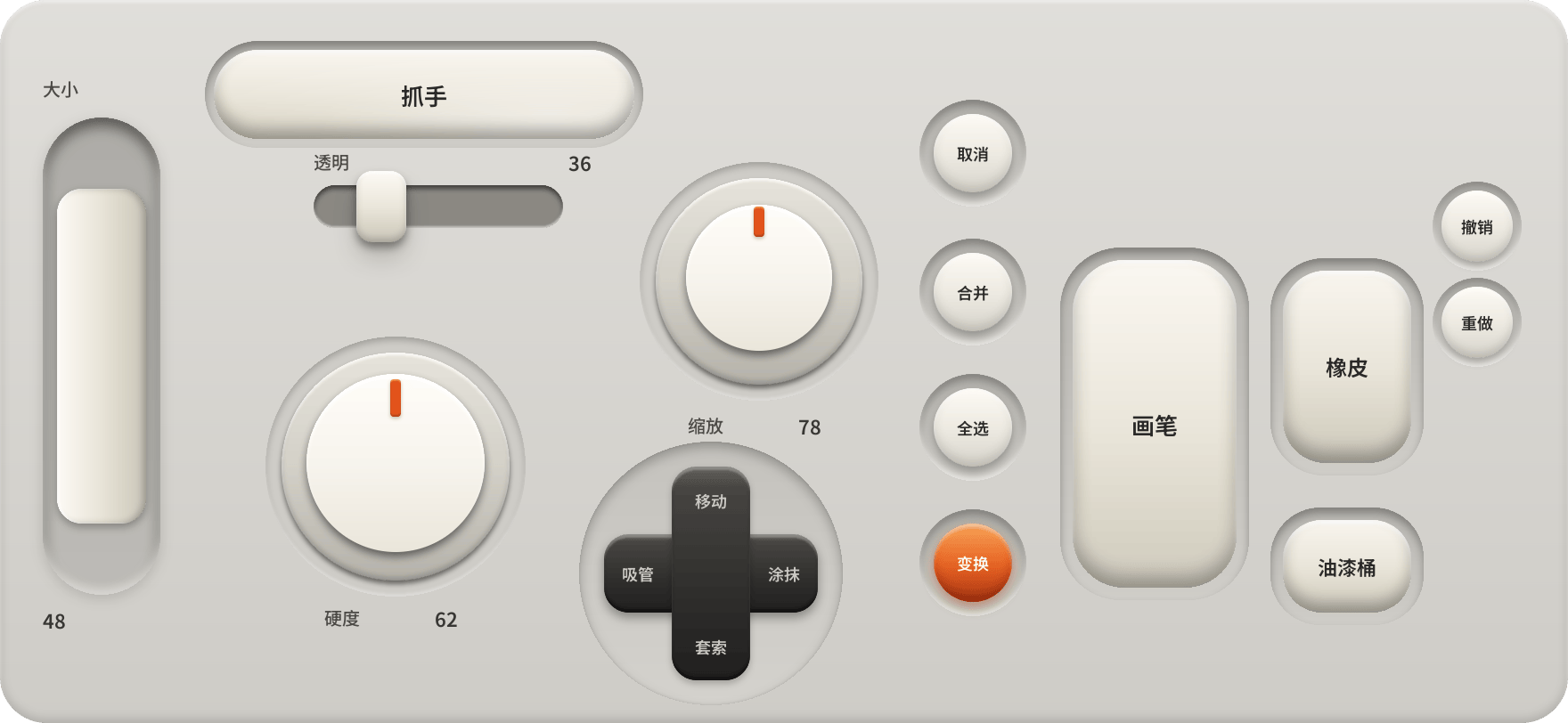
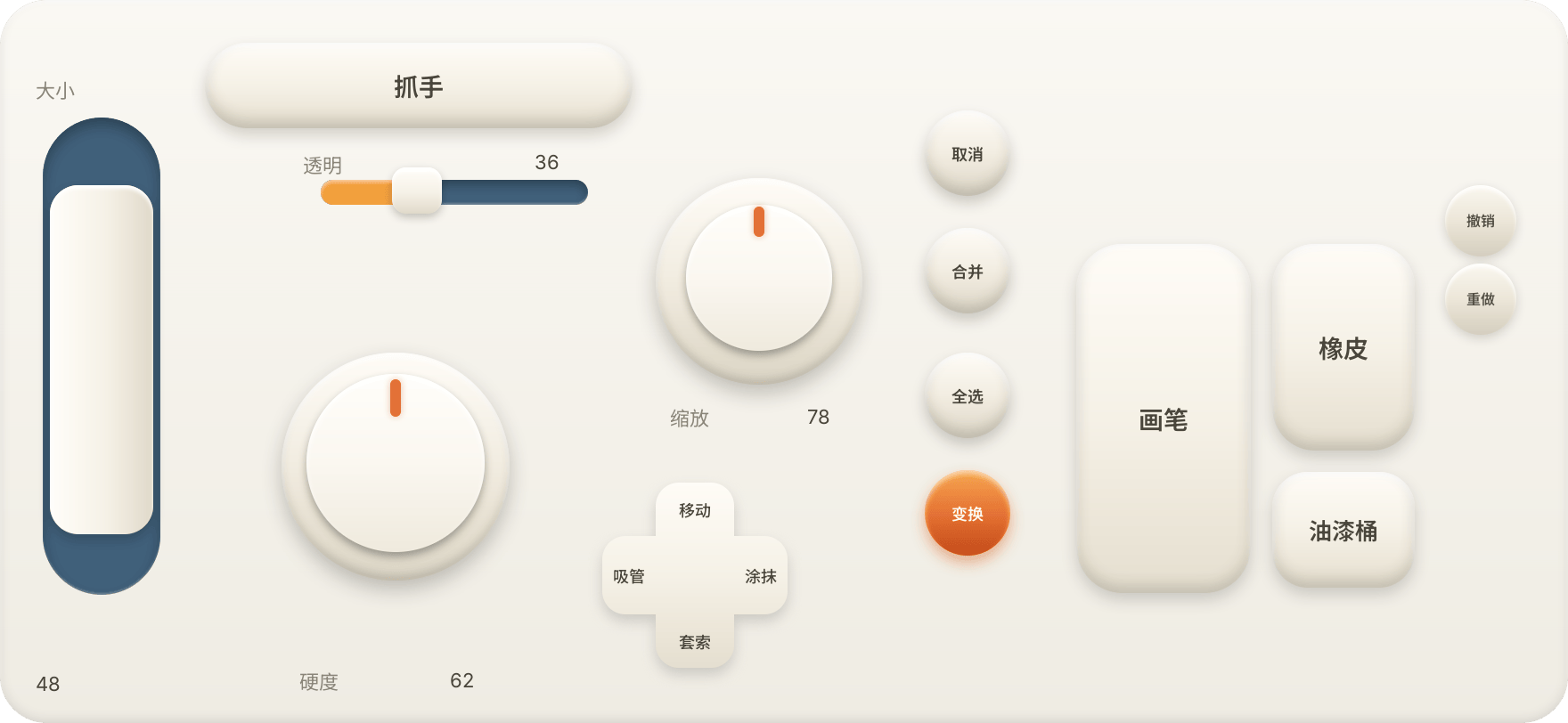
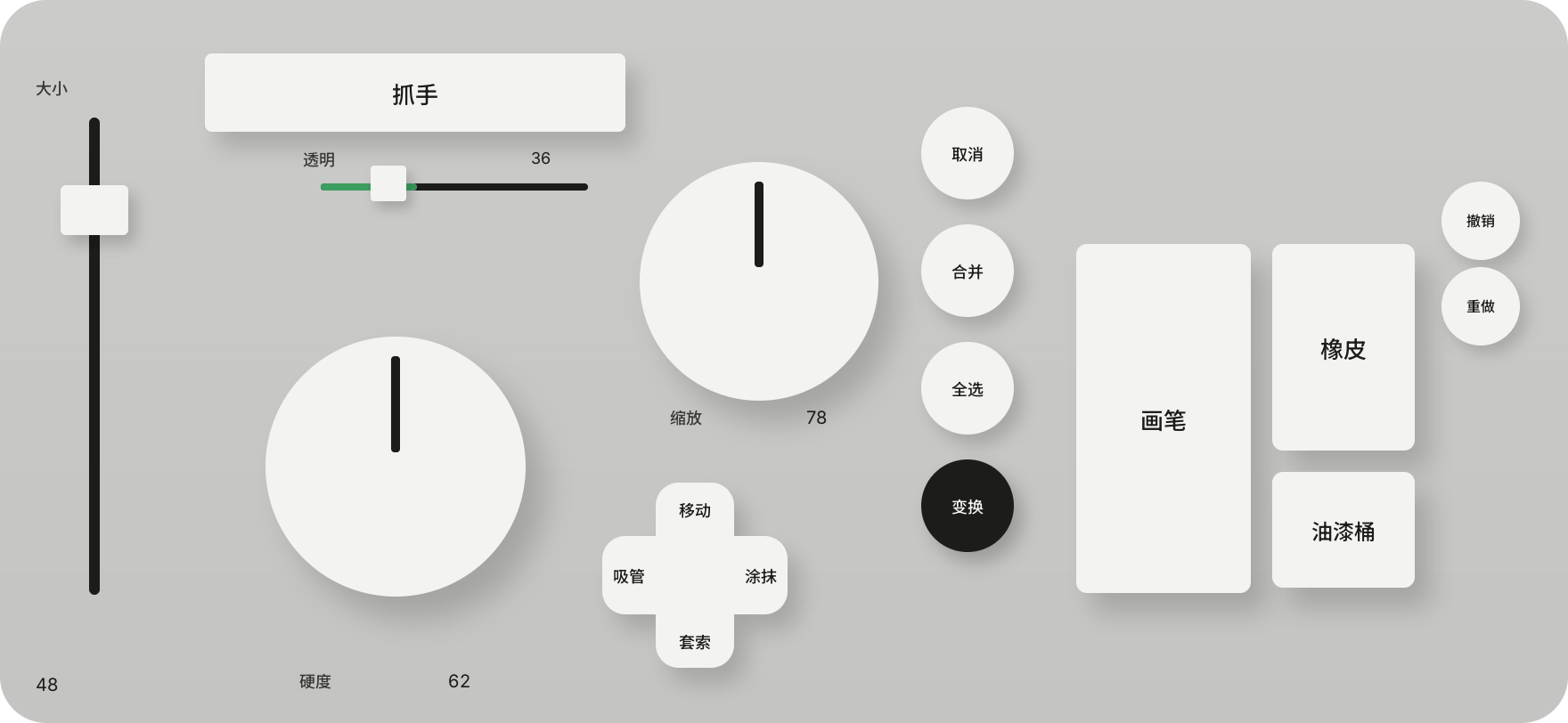
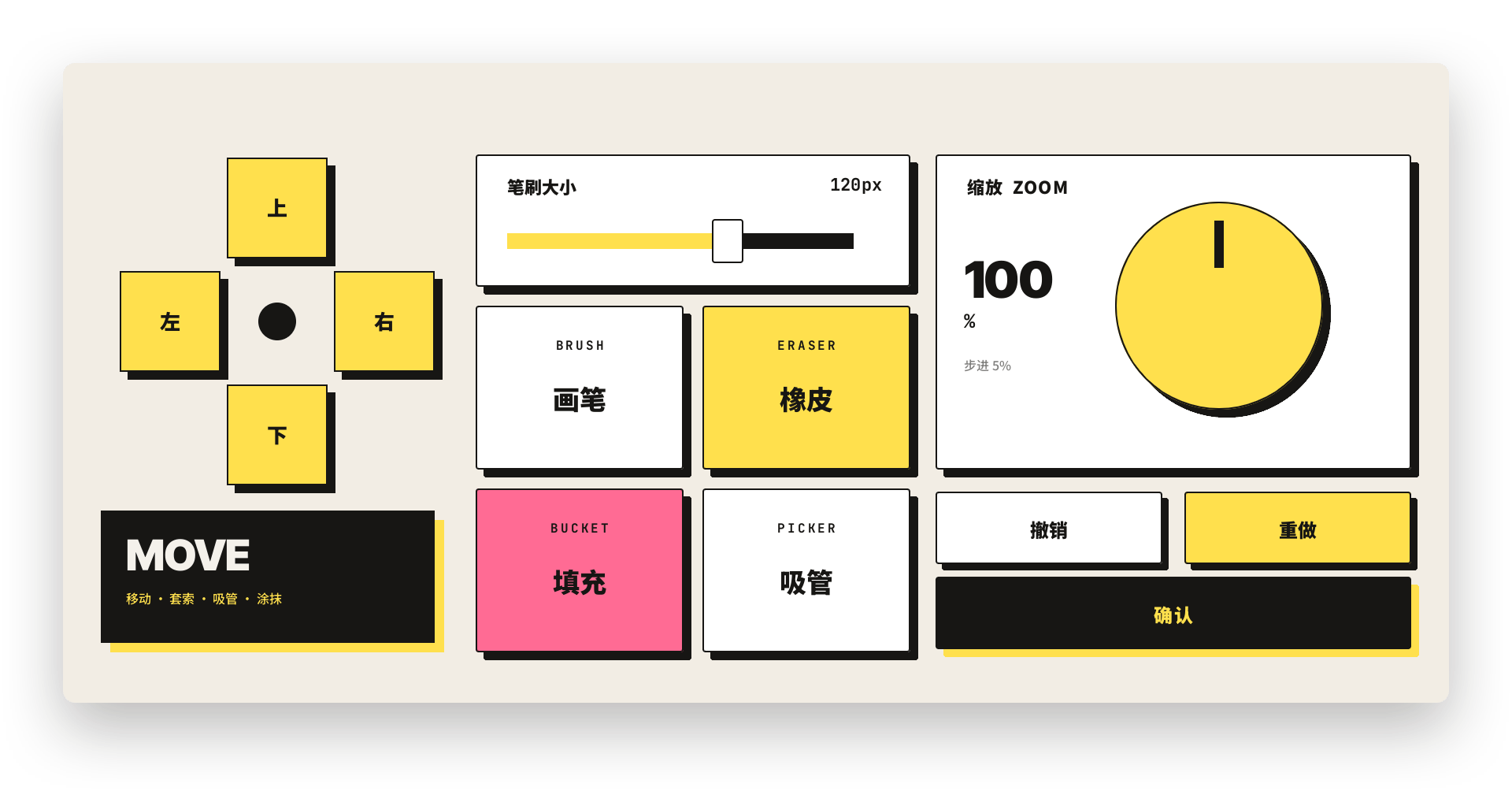
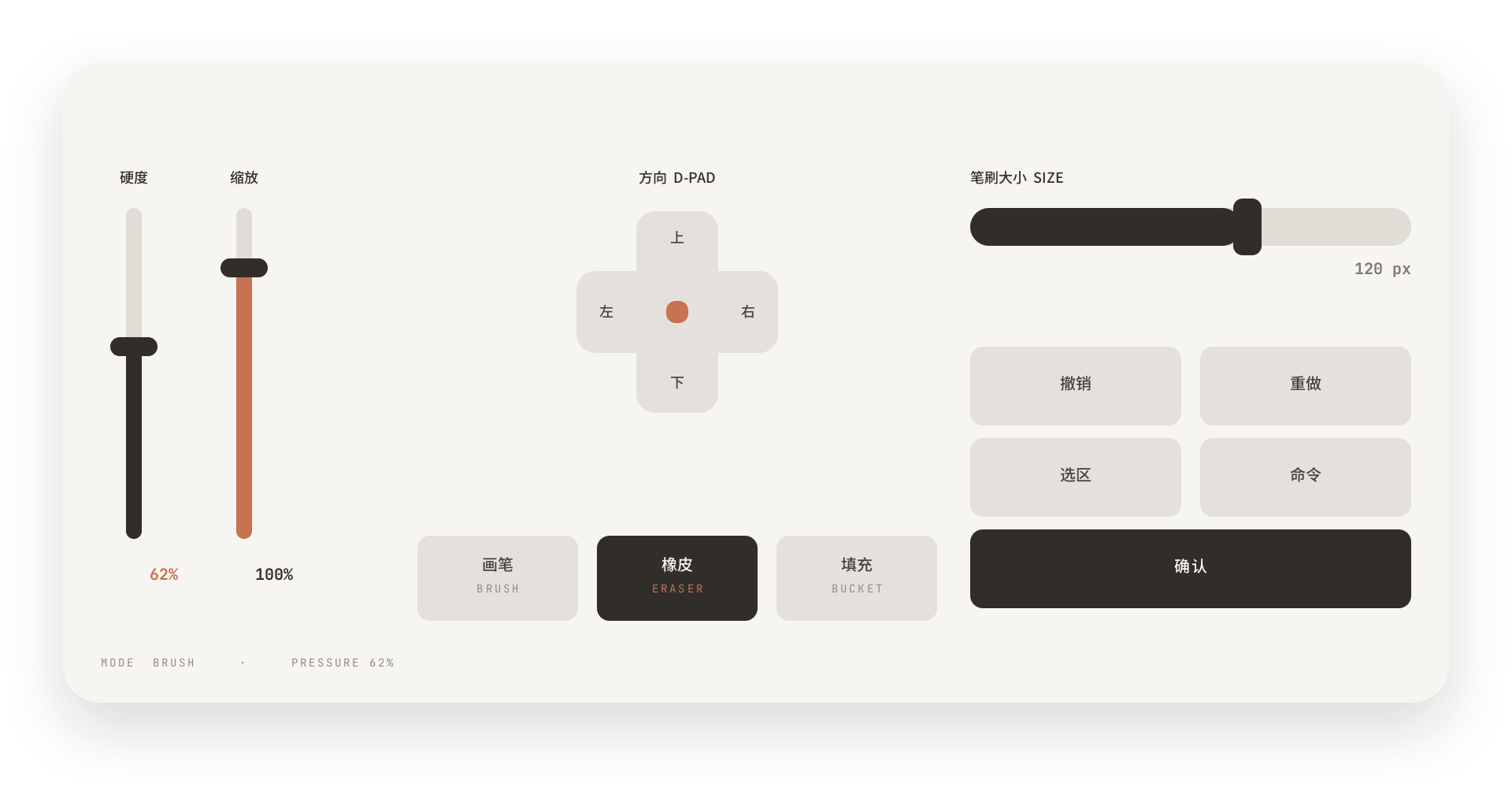
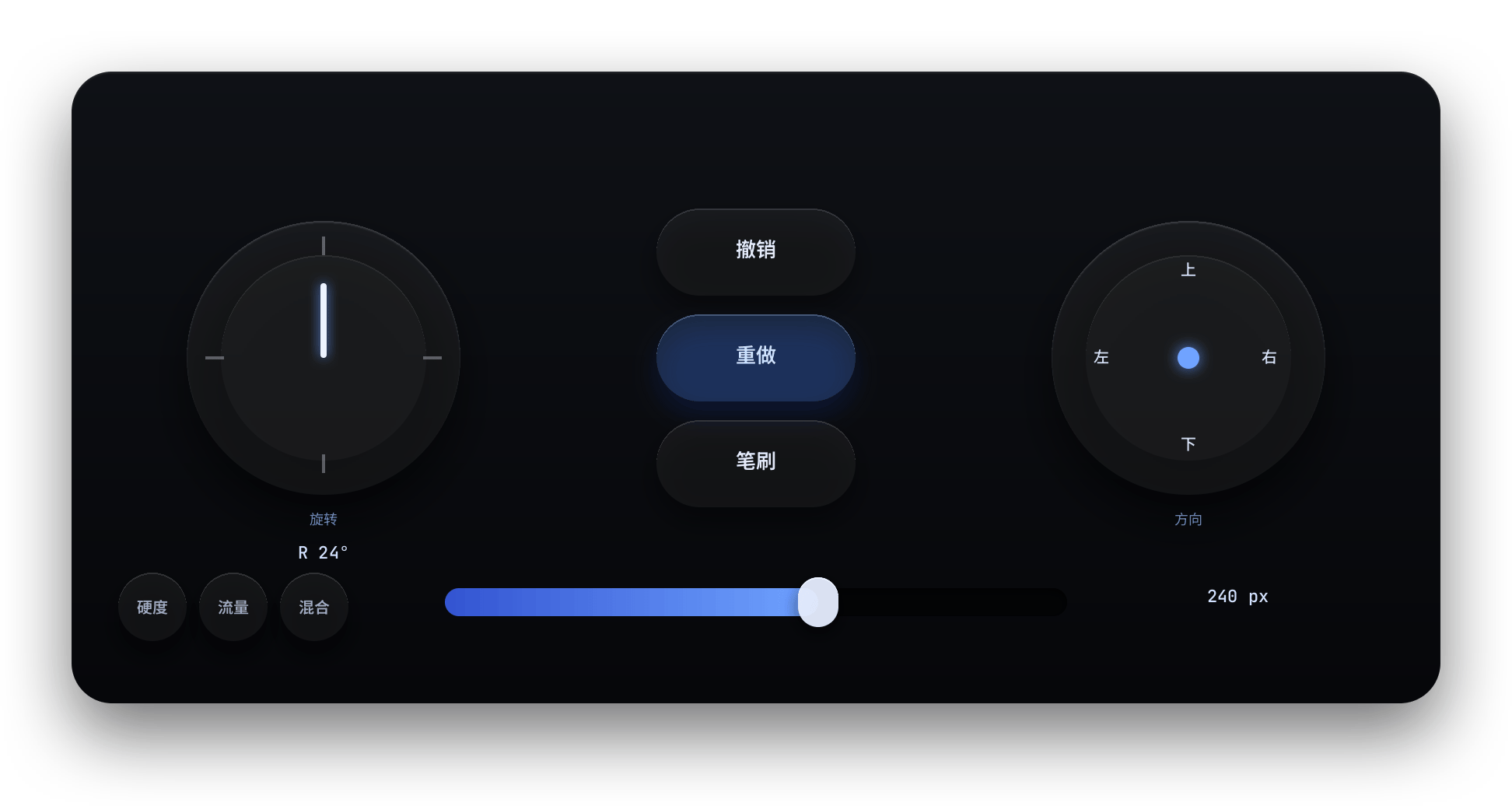
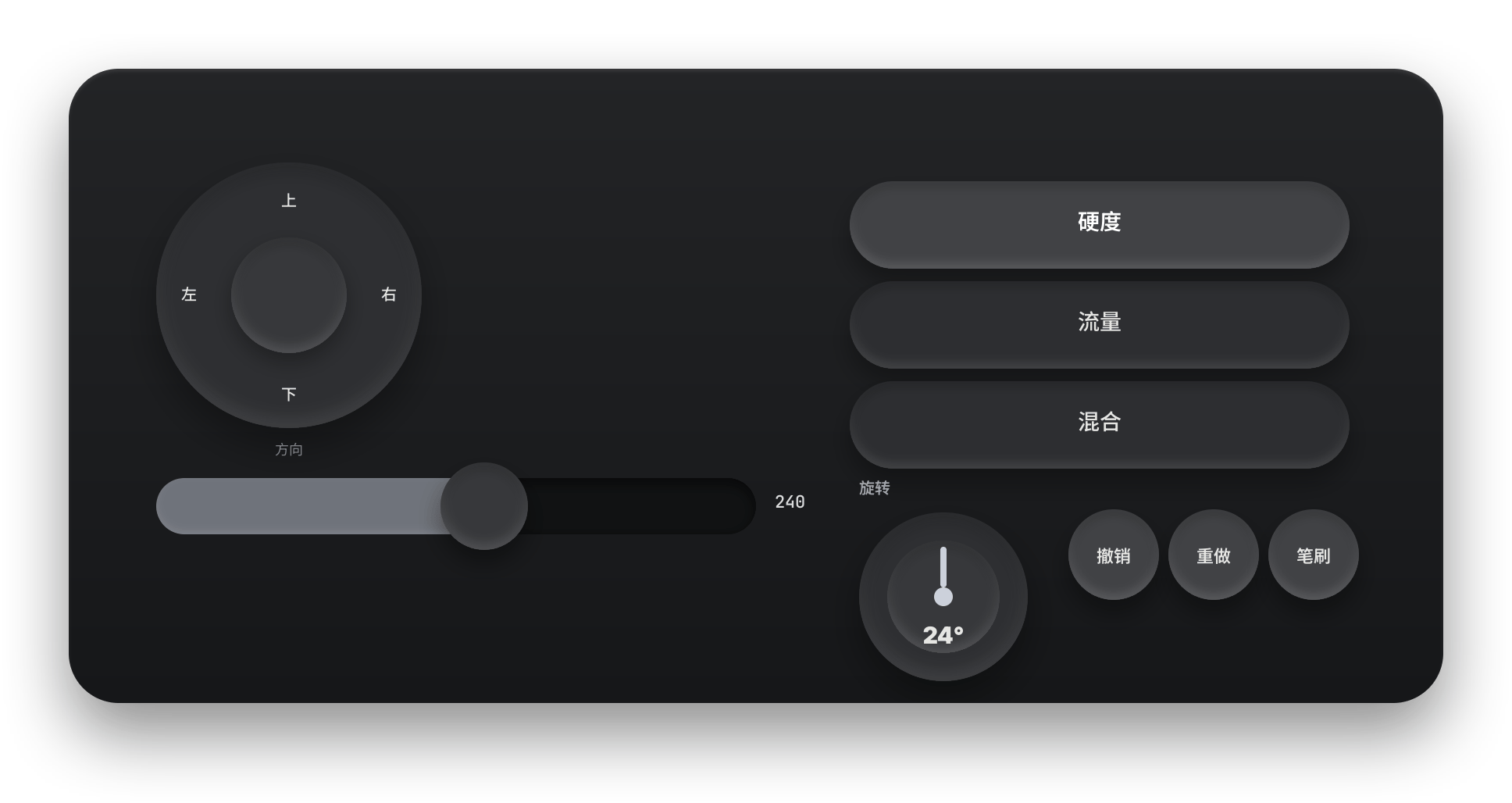
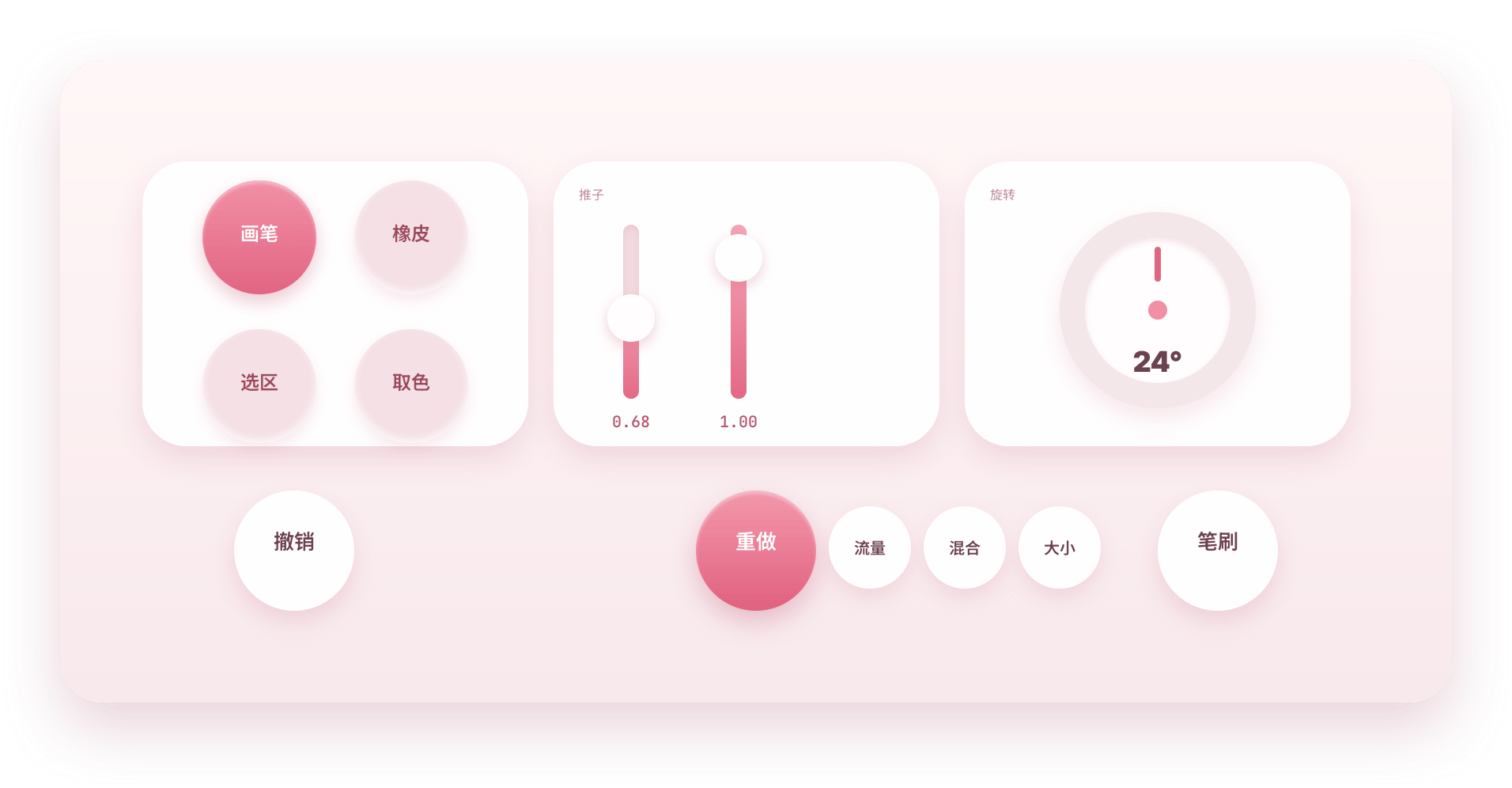
八套皮肤,键位都一样 暖陶、奶油、博朗、粗野、纸白、黑曜、软黑、樱粉。八套的键位和手势完全相同,换皮不用重新记位置。
不确定这个键按下是啥?查手册
手册把常用的软件一格格标出来:Photoshop、Clip Studio、Procreate、剪映、Vibe Coding……每套预设一张图,格子上的字就是它替你按的那个快捷键。上手之前翻一遍,比硬背快。
打开快捷键手册 ↗四个手势,没有二级菜单 状态、预设、编辑、组合键,都在屏幕边上,一滑就出来,滑回去接着画。
连不上先看这儿:连到哪台、IP 多少、宿主设成了什么、HID 到底注册上没有。
一套键位算一个预设。修图一套、剪辑一套、画图一套,左滑一下整块面板跟着换。
换皮肤、挪键位、看关于都在这。想在电脑上慢慢改排版,走 WiFi 那条路同步回手机。
按住顶部或侧键不放,另一只手去拧旋钮、点别的键,就是 Ctrl / Shift / Alt。松手就恢复。
它替代的是桌上哪一块东西 手感上比不过硬件——按下去没有段落感,盲按要练两天。它赢的地方是:不用再多带一块东西,而且键位随时能改。
| Pinger | 数字小键盘 | 专用控制器 | |
|---|---|---|---|
| 硬件 | 手机,本来就在手边 | 得另买一块,出门得带 | 得另买,出门得带 |
| 键位 | 屏上随便改,能存好几套 | 键是印死的,改不了 | 软件里能改,键就那么几个 |
| 旋钮 | 三个旋钮 + 两条滑条 | 一般没有 | 有,通常一到两个 |
| 花钱 | 0,手机已经有了 | 几十到一百多 | 通常四位数 |
| 电脑端 | 走蓝牙不用装东西 | 插上就用 | 得装驱动 |
| 盲按 | 要练,屏幕不会给你手感 | 顺手 | 顺手 |
价格只是大致区间,各地不一样。真要靠手指记忆盲按干活,还是硬件更稳。Pinger 的用法是:手机已经在手边了,先别急着买第三块板子。
已知问题
好几个国产系统把蓝牙 HID 删掉了,点注册会直接失败。这种机型换 WiFi 通道,效果一样,只是电脑上要开着 Pinger Settings。
MIC 要接系统语音识别,蓝牙这条路还没弄完,这一版就先灰着。别的键都正常。
状态页里的宿主要跟着电脑走。停在 Win 的话,Ctrl 不会换成 Cmd,按下去没反应。
一台手机配过两三台电脑,或者电脑重装过系统以后,蓝牙列表里会留下死记录,看着连着其实不通。把电脑和手机的蓝牙列表里那条旧记录都删掉,手机重新注册 HID,再配一次就好了。
个别机型会在配对阶段被系统拒掉,界面上只显示失败,看不出原因。最快的办法是把手机用数据线连到电脑,把安装包递给 agent,让它照着日志定位。这招已经救回过不少台。
它要哪些权限,不要哪些 APK 直接装,系统会连着弹几个框。这里先把哪些是必需的、哪些可以不给写清楚,装的时候不用边点边猜。
把自己注册成一支蓝牙键盘,再把按键发出去。不授权的话只剩 WiFi 通道能用。
只给 MIC 键做语音识别,走系统那套识别,不自己录、不存音频。这个键现在蓝牙下还用不了。
连电脑上的 :8766,按键和键位都走这条。只在同一个 WiFi 里,不出公网。
不用注册账号,没有广告。它不读通讯录、相册和位置;键位和预设存在手机本地,不上传任何地方。
手机装个 APK 就行 走蓝牙用不着电脑端,一个软件都不用装。只有走 WiFi 才需要在 Windows 上装 Pinger Settings,那个还在测试。iOS 版还没出,做好了会在这里单独列出来。
Pinger for Android
v1.0.2beta
APK 放在夸克网盘,点开就能下,提取码 8iH6。不用注册账号,也没有广告;键位存在手机里,不上传任何地方。